lunedì 2 giugno 2008

UPGRADE DALLA VERSIONE A 32 BIT A QUELLA A 64 BIT CON LE SOLE SPESE DI SPEDIZIONE


Questa opportunità che fino a poche settimane addietro Microsoft permetteva anche con le versioni OEM, forse perchè non se ne era accorta, ora si può fare soltanto con le versioni Retail/Aggiornamento ossia quella comperate sullo scaffale.
Quindi se usate Windows Vista a 32 bit e state pensando di passare alla versione a 64bit, forse vi state chiedendo se dovrete pagare un'altra licenza. Se avete comprato una versione Ultimate, non dovete preoccuparvi, perché l'installazione contiene entrambe le versioni del sistema operativo. Per quanto riguarda le altre versioni, potete ordinare i dischi direttamente da Microsoft, dovrete pagare solo le spese di spedizione. Questo è l'indirizzo al quale rivolgervi:

http://www.microsoft.com/windowsvista/1040/ordermedia/it-it/default.mspx

Non avrete bisogno, in ogni caso, di un nuovo codice prodotto (product key). Quello della vostra copia originale sarà sufficiente.

UPGRADE DALLA VERSIONE A 32 BIT A QUELLA A 64 BIT CON LE SOLE SPESE DI SPEDIZIONE


Questa opportunità che fino a poche settimane addietro Microsoft permetteva anche con le versioni OEM, forse perchè non se ne era accorta, ora si può fare soltanto con le versioni Retail/Aggiornamento ossia quella comperate sullo scaffale.
Quindi se usate Windows Vista a 32 bit e state pensando di passare alla versione a 64bit, forse vi state chiedendo se dovrete pagare un'altra licenza. Se avete comprato una versione Ultimate, non dovete preoccuparvi, perché l'installazione contiene entrambe le versioni del sistema operativo. Per quanto riguarda le altre versioni, potete ordinare i dischi direttamente da Microsoft, dovrete pagare solo le spese di spedizione. Questo è l'indirizzo al quale rivolgervi:

http://www.microsoft.com/windowsvista/1040/ordermedia/it-it/default.mspx

Non avrete bisogno, in ogni caso, di un nuovo codice prodotto (product key). Quello della vostra copia originale sarà sufficiente.

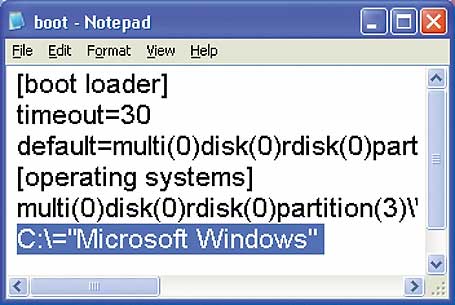
BOOT.INI RICREARE DA CONSOLE DI RIPRISTINO WINDOWS XP


1-Accertati che il cd sia la prima periferica nella sequenza di avvio
2- Inserisci il cd di XP e riavvia il computer.
3- Premi un tasto quando ti verrà chiesto di farlo per fare il boot dal cd.
4- Quando ti viene proposto di installare Windows premi invece R per
accedere alla console di ripristino
5- Se hai un sistema multiboot ti verrà chiesto di scegliere
l'installazione a cui accedere.
6- Inserisci la password dell'utente Administrator (di norma è vuota e
basta dare invio)
7- bootcfg /rebuild
8- exit

BOOT.INI RICREARE DA CONSOLE DI RIPRISTINO WINDOWS XP


1-Accertati che il cd sia la prima periferica nella sequenza di avvio
2- Inserisci il cd di XP e riavvia il computer.
3- Premi un tasto quando ti verrà chiesto di farlo per fare il boot dal cd.
4- Quando ti viene proposto di installare Windows premi invece R per
accedere alla console di ripristino
5- Se hai un sistema multiboot ti verrà chiesto di scegliere
l'installazione a cui accedere.
6- Inserisci la password dell'utente Administrator (di norma è vuota e
basta dare invio)
7- bootcfg /rebuild
8- exit

ICONA MOSTRA DESKTOP RICREARE L'ICONA SULLA BARRA APPLICAZIONI


Aprite Blocco Note, scrivete queste righe:

..........................................................

[Shell]
Command=2
IconFile=explorer.exe,3
[Taskbar]
Command=ToggleDesktop

..........................................................

Salvate il file con il nome “Mostra Desktop.scf” nella sua cartella di origine che è in questa directory:

C:\Documents and Settings\giancarlo\Dati applicazioni\Microsoft\Internet Explorer\Quick Launch

ICONA MOSTRA DESKTOP RICREARE L'ICONA SULLA BARRA APPLICAZIONI


Aprite Blocco Note, scrivete queste righe:

..........................................................

[Shell]
Command=2
IconFile=explorer.exe,3
[Taskbar]
Command=ToggleDesktop

..........................................................

Salvate il file con il nome “Mostra Desktop.scf” nella sua cartella di origine che è in questa directory:

C:\Documents and Settings\giancarlo\Dati applicazioni\Microsoft\Internet Explorer\Quick Launch

sabato 31 maggio 2008

ICONE DI UN COLLEGAMENTO RENDERLE INVISIBILI WINDOWS VISTA


Se noi vogliamo rendere irriconoscibile qualche programma che abbiamo un una localizzazione possiamo modificarne l'icona di un suo collegamento rendendola non identificabile compresa la sua descrizione: supponiamo di avere un qualsiasi collegamento con un nome di riferimento qualsiasi ad un programma:

Click destro su questo collegamento/proprietà/cambia icona, nella finestra che vedete nell'immagine e comprendente le icone di sistema ci sono sempre degli spazi vuoti, cliccate su uno di questi e compare un'icona scura o colorata di forma quadrata, date applica e ok ed avremo la sostituzione con questa nuova immagine.
Se poi vogliaamo cancellare anche la scritta o meglio modificarla click destro/rinomina, io ho digitato il numero 1 ma potevo scrivere qualunque cosa/ok. Il risultato si può vedere nella immagini.