sabato 6 settembre 2008

PARTIZIONI DI WINDOWS VISTA RIDIMENSIONARE


Tutti i sistemi operativi Microsoft prima di Windows Vista necessitavano per compiere l'operazione che riporto nel titolo di programmi esterni come ad esempio Partition Magic oppure Gparted.
Nel nuovo sistema operativo è stata inserita questa possiibilità anche se, in realtà, la sua funzionalità è limitata in quanto compie scelte in automatico e non programmate da noi come possiamo vedere quando lo usiamo:
Dal click destro su Risorse del computer sul desktop/Gestione/Gestione disco possiamo fare click destro su una partizione sulla quale vogliamo operare per aumentare o diminuire il volume cliccando sul comando relativo ( aumenta volume o diminuisci volume).
Il sistema calcolerà in automatico la variazione e che rappresenta il massimo consentito sia in aumento sia in riduzione come potete vedere nell'immagine allegata.
Non possiamo andare oltre il massimo consentito anche se lo possiamo sempre diminuire.

PARTIZIONI DI WINDOWS VISTA RIDIMENSIONARE


Tutti i sistemi operativi Microsoft prima di Windows Vista necessitavano per compiere l'operazione che riporto nel titolo di programmi esterni come ad esempio Partition Magic oppure Gparted.
Nel nuovo sistema operativo è stata inserita questa possiibilità anche se, in realtà, la sua funzionalità è limitata in quanto compie scelte in automatico e non programmate da noi come possiamo vedere quando lo usiamo:
Dal click destro su Risorse del computer sul desktop/Gestione/Gestione disco possiamo fare click destro su una partizione sulla quale vogliamo operare per aumentare o diminuire il volume cliccando sul comando relativo ( aumenta volume o diminuisci volume).
Il sistema calcolerà in automatico la variazione e che rappresenta il massimo consentito sia in aumento sia in riduzione come potete vedere nell'immagine allegata.
Non possiamo andare oltre il massimo consentito anche se lo possiamo sempre diminuire.

CONTROLLO GENITORI IN WINDOWS VISTA


Con Windows Vista abbiamo uno sviluppo di questo programma per limitare ai nostri figli un uso indiscriminato della rete, ben consapevoli dei rischi ai quali vanno incontro. Con questo programma abbastanza completo possiamo evitare l'installazione di programmi aggiuntivi atti allo stesso scopo.


1) Download proibito Internet Explorer.
Pannello di controllo/Controllo genitori/selezionare l'utente che ci interessa e scegliete Attivo/Applica le impostazioni correnti.
Click su Filtro web di Windows Vista e attivate la casella Blocca download dei file.
2)Programmi vietati.
Pannello di controllo/controllo genitori selezionate l'utente ed attivate Attivo. Click su Consenti e blocca programmi specifici quindi l'utente può utilizzare solo programmi consentiti, selezionando quindi i programmi che può utilizzare.
3)Pagine Web vietate
come sopra fino ad Attivo/Applica impostazioni correnti quindi click su Filtro Web di Windows Vista. Attivate solo: Consenti solo i siti web inclusi nell'elenco dei siti consentiti/modifica elenco indirizzi web consentiti ed aggiungete all'elenco gli indirizzi consentiti.
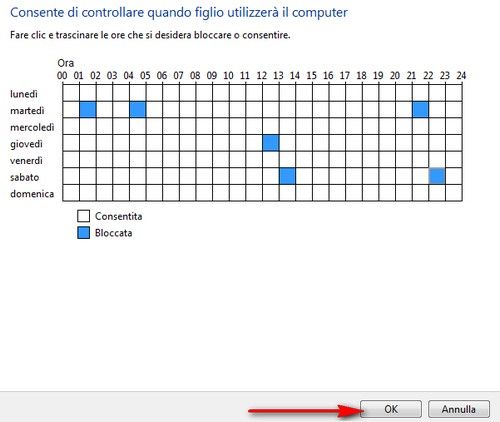
4)Restrizioni dell'orario sull'uso del PC.
Come sopra fino ad attivo/Restrizioni di orario e selezionate le ore nelle quali il pc può essere utilizzato.


CONTROLLO GENITORI IN WINDOWS VISTA


Con Windows Vista abbiamo uno sviluppo di questo programma per limitare ai nostri figli un uso indiscriminato della rete, ben consapevoli dei rischi ai quali vanno incontro. Con questo programma abbastanza completo possiamo evitare l'installazione di programmi aggiuntivi atti allo stesso scopo.


1) Download proibito Internet Explorer.
Pannello di controllo/Controllo genitori/selezionare l'utente che ci interessa e scegliete Attivo/Applica le impostazioni correnti.
Click su Filtro web di Windows Vista e attivate la casella Blocca download dei file.
2)Programmi vietati.
Pannello di controllo/controllo genitori selezionate l'utente ed attivate Attivo. Click su Consenti e blocca programmi specifici quindi l'utente può utilizzare solo programmi consentiti, selezionando quindi i programmi che può utilizzare.
3)Pagine Web vietate
come sopra fino ad Attivo/Applica impostazioni correnti quindi click su Filtro Web di Windows Vista. Attivate solo: Consenti solo i siti web inclusi nell'elenco dei siti consentiti/modifica elenco indirizzi web consentiti ed aggiungete all'elenco gli indirizzi consentiti.
4)Restrizioni dell'orario sull'uso del PC.
Come sopra fino ad attivo/Restrizioni di orario e selezionate le ore nelle quali il pc può essere utilizzato.


venerdì 5 settembre 2008

PERIFERICHE ESTERNE USB NON RICONOSCIUTE IN WINDOWS VISTA


Quando ci troviamo in una situazione come quella del titolo possiamo: prima di tutto reinstallare i drivers da gestione dispositivi possibilmente aggiornandoli, poi proviamo a sostituire il file "usbstore.inf" con uno più recente, contenuto in "c:\windows\system32, oppure possiamo cancellare questi file:


drvindex.dat
infpub.dat
infstor.dat
infstrng.dat
infcache.*
setupapi.*


che si trovano in c:\windows\inf"


naturalmente è necessario farlo con i privilegi di amministratore, dalla tab protezione di ogni file dare i privilegi massimi all'amministratore loggato in quel momento, magari anche aggiungendolo se non presente nell'elenco come spesso succede con i files di sistema


Riavviare la maccchina.

PERIFERICHE ESTERNE USB NON RICONOSCIUTE IN WINDOWS VISTA


Quando ci troviamo in una situazione come quella del titolo possiamo: prima di tutto reinstallare i drivers da gestione dispositivi possibilmente aggiornandoli, poi proviamo a sostituire il file "usbstore.inf" con uno più recente, contenuto in "c:\windows\system32, oppure possiamo cancellare questi file:


drvindex.dat
infpub.dat
infstor.dat
infstrng.dat
infcache.*
setupapi.*


che si trovano in c:\windows\inf"


naturalmente è necessario farlo con i privilegi di amministratore, dalla tab protezione di ogni file dare i privilegi massimi all'amministratore loggato in quel momento, magari anche aggiungendolo se non presente nell'elenco come spesso succede con i files di sistema


Riavviare la maccchina.

IL DEFRAG DI WINDOWS VISTA NON SI AVVIA


A volte cercando di lanciare il deframmentatore di default di Windows Vista, questo non si avvia e rilascia un warning che approssimativamente dice che il defrag non è installato di andare e procedere dal pannello di controllo .....
Con una modifica al registro possiamo rimetterlo in funzione: possiamo farlo in manuale oppure preparando un file *.reg apposito:
1) HKEY_LOCAL_MACHINE\SOFTWARE\Microsoft\Windows\CurrentVersion\explorer\MyComputer\DefragPath]
sulla destra doppio click sulla voce predefinito e dare valore:

%systemroot%\system32\dfrgui.exe come potete vedere in una delle immagini.
2)
Una seconda metodica più semplice consiste nel preparare un file *.reg ed inserirlo confermando nel registro, copiate/incollate quanto contenuto fra le righe tratteggiate qui sotto e salvate con un nome a piacere ed estensione *.reg.


----------------------------------------------------------------
Windows Registry Editor Version 5.00
;Nov 30, 2006 - Fix defrag path in Windows® Vista;© 2006 Ramesh Srinivasan
[HKEY_LOCAL_MACHINE\SOFTWARE\Microsoft\Windows\CurrentVersion\explorer\MyComputer\DefragPath]@=hex(2):25,00,73,00,79,00,73,00,74,00,65,00,6d,00,72,00,6f,00,6f,00,74,00,25,\ 00,5c,00,73,00,79,00,73,00,74,00,65,00,6d,00,33,00,32,00,5c,00,64,00,66,00,\ 72,00,67,00,75,00,69,00,2e,00,65,00,78,00,65,00,00,00

--------------------------------------------------------------