sabato 24 aprile 2010

DOCX VIEWER APERTURA E LETTURA DEI FILE DOCX SENZA WORD INSTALLATO


DocX Viewer è una piccola e comoda utility per vedere documenti di Word 2007 e 2010 senza avere Word installato.

Questo programmino di 500 Kb stand alone, lo ritengo molto utile perchè sono moltissimi quelli che non hanno installato Office e quindi Word, proprio perchè non ne hanno la necessità d'uso.

Una cosa da fare è quella di assegnare l'apertura dei file *.docx a questo programma che può essere fatta o dal sistema operativo quando ci chiede con quale programma aprire quel determinato file oppure direttamente dal programma stesso dalle Option/Set Docx come programma visualizzatore di default dei file Docx.

Scompattare il file scaricato in una cartella ed utilizzarlo senza installazione.

Features

  1. Portable. This tool need no installation, you can take it wherever you need to view docx file.
  2. Light. This 600KB program can view the files as MS WordViewer which is 50MB of size does.
  3. Fast. With Wonder Studio's Direct DocX technology, it works ten times faster than OpenXML Viewer(on Firefox) and much faster than any other docx viewer.
  4. Accurate. You will see much more accurate layout and appearance than Google's "view as HTML" and OpenXML Viewer.
DOWLOAD

DOCX VIEWER APERTURA E LETTURA DEI FILE DOCX SENZA WORD INSTALLATO


DocX Viewer è una piccola e comoda utility per vedere documenti di Word 2007 e 2010 senza avere Word installato.

Questo programmino di 500 Kb stand alone, lo ritengo molto utile perchè sono moltissimi quelli che non hanno installato Office e quindi Word, proprio perchè non ne hanno la necessità d'uso.

Una cosa da fare è quella di assegnare l'apertura dei file *.docx a questo programma che può essere fatta o dal sistema operativo quando ci chiede con quale programma aprire quel determinato file oppure direttamente dal programma stesso dalle Option/Set Docx come programma visualizzatore di default dei file Docx.

Scompattare il file scaricato in una cartella ed utilizzarlo senza installazione.

Features

  1. Portable. This tool need no installation, you can take it wherever you need to view docx file.
  2. Light. This 600KB program can view the files as MS WordViewer which is 50MB of size does.
  3. Fast. With Wonder Studio's Direct DocX technology, it works ten times faster than OpenXML Viewer(on Firefox) and much faster than any other docx viewer.
  4. Accurate. You will see much more accurate layout and appearance than Google's "view as HTML" and OpenXML Viewer.
DOWLOAD

venerdì 23 aprile 2010

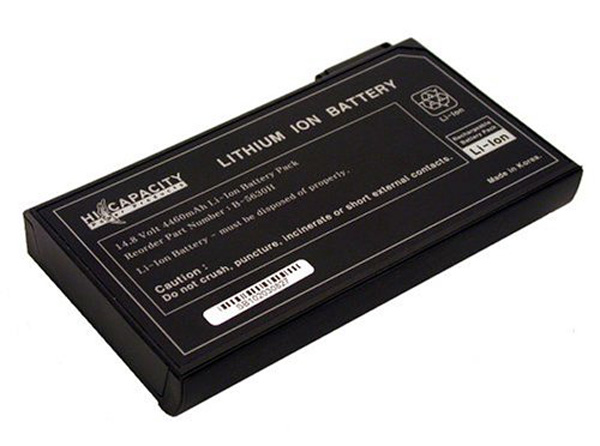
RISPARMIARE L'ALIMENTAZIONE DELLA BATTERIA NEI PORTATILI


Risparmiare l'alimentazione a batteria
La carica della batteria potrebbe esaurirsi in momenti poco opportuni, ad esempio nel corso di un'importante riunione o durante un lungo volo. Nonostante i progressi tecnologici compiuti, la durata della batteria di un portatile è limitata a una singola carica. L'unica soluzione è sfruttare al meglio l'energia disponibile.

Se si dispone di poco tempo
utilizzare la combinazione Risparmio di energia per prolungare al massimo la durata della batteria. È sempre possibile tornare a questo articolo successivamente per provare altri suggerimenti per il risparmio di energia. Per scegliere la combinazione Risparmio di energia, aprire Opzioni risparmio energia nel Pannello di controllo.

È probabile che si conoscano già alcuni accorgimenti per avere sempre accesso a una fonte di alimentazione, ad esempio portare con sé una batteria aggiuntiva oppure il cavo di alimentazione in modo da poter ricaricare il portatile quando è disponibile una presa di corrente. Per informazioni sulla modalità di ricarica della batteria più appropriata, consultare le istruzioni del produttore.

Quando però queste strategie non sono applicabili, è possibile seguire i suggerimenti riportati di seguito per prolungare la durata della batteria del computer:

Scegliere una combinazione per il risparmio di energia che consenta di ridurre il consumo di energia

Una combinazione per il risparmio di energia è un insieme di impostazioni hardware e software che consente di controllare le modalità in cui il portatile gestisce l'energia. In Windows 7 sono disponibili due combinazioni predefinite tralasciando la terza: Risparmio elevato per motivi ovvii:

Bilanciato: ottimizza le prestazioni e la luminosità dello schermo quando necessario e riduce il consumo di energia quando il computer è inattivo.

Risparmio di energia: è la scelta più appropriata per prolungare la durata della batteria. Gli svantaggi sono un rallentamento della prestazioni e una minore luminosità dello schermo.

Il produttore del computer potrebbe rendere disponibili combinazioni aggiuntive.

Per modificare la combinazione per il risparmio di energia
Fare clic sull'icona del misuratore di alimentazione nell'area di notifica sulla barra delle applicazioni di Windows.
Misuratore di alimentazione con le combinazioni per il risparmio di energia
Selezionare una delle combinazioni per il risparmio di energia predefinite, ovvero Bilanciato o Risparmio di energia.
È inoltre possibile creare combinazioni per il risparmio di energia personalizzate.

Ridurre la luminosità dello schermo
Lo schermo può consumare più energia di qualsiasi altro componente del computer, persino più del disco rigido e della CPU. In alcuni portatili è disponibile un apposito pulsante che consente di modificare la luminosità dello schermo. Per verificare se è presente, vedere la documentazione del computer oppure visitare il sito Web del produttore. È inoltre possibile regolare la luminosità dello schermo nel Pannello di controllo tramite Opzioni risparmio energia.

Ridurre il periodo di tempo prima dell'attenuazione o della disattivazione dello schermo da parte di Windows
Quando non si utilizza il portatile, anche per periodi brevi, è possibile risparmiare energia impostando Windows in modo che attenui o disattivi automaticamente lo schermo dopo un determinato periodo di inattività.

Per impostare il periodo di tempo prima dell'attenuazione o della disattivazione dello schermo da parte di Windows
Fare clic per aprire Opzioni risparmio energia.
Nella pagina Selezionare una combinazione per il risparmio di energia fare clic su Specifica impostazioni di disattivazione dello schermo nel riquadro a sinistra.

In questo modo vengono modificate solo le impostazioni della combinazione attualmente impostata. Per modificare le impostazioni di un'altra combinazione, fare clic su Modifica impostazioni combinazione accanto alla combinazione che si desidera modificare.
Nella pagina Modifica le impostazioni per il piano scegliere le impostazioni dello schermo che si desidera utilizzare per questa combinazione per il risparmio di energia quando il portatile è alimentato a batteria o da rete elettrica.
Fare clic su Salva cambiamenti.
Spegnere o rimuovere dispositivi non utilizzati
Molti dispositivi USB consumano energia per il semplice fatto di essere collegati. Se si utilizza un mouse USB, è possibile risparmiare energia scollegandolo e utilizzando un touch pad o una penna del Tablet PC. Se si utilizza un'unità flash USB, scollegarla quando non è in uso.
Spegnere i dispositivi wireless integrati e PC Card
Questi dispositivi consumano energia. Se non sono necessari, è consigliabile spegnerli.

RISPARMIARE L'ALIMENTAZIONE DELLA BATTERIA NEI PORTATILI


Risparmiare l'alimentazione a batteria
La carica della batteria potrebbe esaurirsi in momenti poco opportuni, ad esempio nel corso di un'importante riunione o durante un lungo volo. Nonostante i progressi tecnologici compiuti, la durata della batteria di un portatile è limitata a una singola carica. L'unica soluzione è sfruttare al meglio l'energia disponibile.

Se si dispone di poco tempo
utilizzare la combinazione Risparmio di energia per prolungare al massimo la durata della batteria. È sempre possibile tornare a questo articolo successivamente per provare altri suggerimenti per il risparmio di energia. Per scegliere la combinazione Risparmio di energia, aprire Opzioni risparmio energia nel Pannello di controllo.

È probabile che si conoscano già alcuni accorgimenti per avere sempre accesso a una fonte di alimentazione, ad esempio portare con sé una batteria aggiuntiva oppure il cavo di alimentazione in modo da poter ricaricare il portatile quando è disponibile una presa di corrente. Per informazioni sulla modalità di ricarica della batteria più appropriata, consultare le istruzioni del produttore.

Quando però queste strategie non sono applicabili, è possibile seguire i suggerimenti riportati di seguito per prolungare la durata della batteria del computer:

Scegliere una combinazione per il risparmio di energia che consenta di ridurre il consumo di energia

Una combinazione per il risparmio di energia è un insieme di impostazioni hardware e software che consente di controllare le modalità in cui il portatile gestisce l'energia. In Windows 7 sono disponibili due combinazioni predefinite tralasciando la terza: Risparmio elevato per motivi ovvii:

Bilanciato: ottimizza le prestazioni e la luminosità dello schermo quando necessario e riduce il consumo di energia quando il computer è inattivo.

Risparmio di energia: è la scelta più appropriata per prolungare la durata della batteria. Gli svantaggi sono un rallentamento della prestazioni e una minore luminosità dello schermo.

Il produttore del computer potrebbe rendere disponibili combinazioni aggiuntive.

Per modificare la combinazione per il risparmio di energia
Fare clic sull'icona del misuratore di alimentazione nell'area di notifica sulla barra delle applicazioni di Windows.
Misuratore di alimentazione con le combinazioni per il risparmio di energia
Selezionare una delle combinazioni per il risparmio di energia predefinite, ovvero Bilanciato o Risparmio di energia.
È inoltre possibile creare combinazioni per il risparmio di energia personalizzate.

Ridurre la luminosità dello schermo
Lo schermo può consumare più energia di qualsiasi altro componente del computer, persino più del disco rigido e della CPU. In alcuni portatili è disponibile un apposito pulsante che consente di modificare la luminosità dello schermo. Per verificare se è presente, vedere la documentazione del computer oppure visitare il sito Web del produttore. È inoltre possibile regolare la luminosità dello schermo nel Pannello di controllo tramite Opzioni risparmio energia.

Ridurre il periodo di tempo prima dell'attenuazione o della disattivazione dello schermo da parte di Windows
Quando non si utilizza il portatile, anche per periodi brevi, è possibile risparmiare energia impostando Windows in modo che attenui o disattivi automaticamente lo schermo dopo un determinato periodo di inattività.

Per impostare il periodo di tempo prima dell'attenuazione o della disattivazione dello schermo da parte di Windows
Fare clic per aprire Opzioni risparmio energia.
Nella pagina Selezionare una combinazione per il risparmio di energia fare clic su Specifica impostazioni di disattivazione dello schermo nel riquadro a sinistra.

In questo modo vengono modificate solo le impostazioni della combinazione attualmente impostata. Per modificare le impostazioni di un'altra combinazione, fare clic su Modifica impostazioni combinazione accanto alla combinazione che si desidera modificare.
Nella pagina Modifica le impostazioni per il piano scegliere le impostazioni dello schermo che si desidera utilizzare per questa combinazione per il risparmio di energia quando il portatile è alimentato a batteria o da rete elettrica.
Fare clic su Salva cambiamenti.
Spegnere o rimuovere dispositivi non utilizzati
Molti dispositivi USB consumano energia per il semplice fatto di essere collegati. Se si utilizza un mouse USB, è possibile risparmiare energia scollegandolo e utilizzando un touch pad o una penna del Tablet PC. Se si utilizza un'unità flash USB, scollegarla quando non è in uso.
Spegnere i dispositivi wireless integrati e PC Card
Questi dispositivi consumano energia. Se non sono necessari, è consigliabile spegnerli.

giovedì 22 aprile 2010

OFFICE 2007 INSTALLAZIONE SU WINDOWS 7


Un semplice cambiamento fatto in Windows 7 del Registro di sistema può causare che il sistema operativo risulti inaccessibile agli utenti finali per le impostazioni delle funzionalità del controllo account utente.

Secondo l'azienda di Redmond, l'Office 97 è stato identificato come la fonte del problema. Microsoft spiega che il problema si verifica solo in scenari in cui gli utenti finali tentano di installare Office 97. Infatti è l' installazione di Office 97, che è responsabile della modifica del Registro di sistema che taglia fuori l'accesso alle impostazioni di UAC di Windows 7.

In Windows 7 ", sistema e sicurezza" pannello di controllo è possibile cambiare User Account Control (UAC) impostazioni. In User Account Control finestra di dialogo Impostazioni, si sposta il controllo barra di scorrimento per le notifiche, e quindi si fa clic sul pulsante OK. In questo scenario, la finestra di dialogo non si chiude, e nessun cambiamento risulta possibile.

Microsoft non offre un hotfix o un aggiornamento destinato a risolvere il problema specifico. Tuttavia, l'azienda di Redmond ha fornito una correzione manuale. Gli utenti saranno tenuti a riparare in sostanza, i problemi creati con l'installazione di Office 97 su Windows 7. In sostanza, gli utenti possono mettere insieme un file che potrà modificare il Registro di Windows 7.

Per questo, avranno bisogno di niente più che del Blocco note. Essi avranno bisogno di creare un file con il nome UAC.reg e posizionarlo sul desktop.
Dovranno copiare e incollare nel Notepad il seguente testo fra gli asterischi, chiamarlo, UAC.reg, salvare e chiudere il testo editor Notepad.

*************************************************************

Windows Registry Editor Version 5.00

[HKEY_CLASSES_ROOT]

[HKEY_CLASSES_ROOT\Interface\{B722BCC5-4E68-101B-A2BC-00AA00404770}]
@="IOleDocument"

[HKEY_CLASSES_ROOT\Interface\{B722BCC5-4E68-101B-A2BC-00AA00404770}\NumMethods]
@="6"

[HKEY_CLASSES_ROOT\Interface\{B722BCC5-4E68-101B-A2BC-00AA00404770}\ProxyStubClsid32]
@="{A4A1A128-768F-41E0-BF75-E4FDDD701CBA}"

[HKEY_CLASSES_ROOT\Interface\{B722BCC6-4E68-101B-A2BC-00AA00404770}]
@="IOleDocumentView"

[HKEY_CLASSES_ROOT\Interface\{B722BCC6-4E68-101B-A2BC-00AA00404770}\NumMethods]
@="16"

[HKEY_CLASSES_ROOT\Interface\{B722BCC6-4E68-101B-A2BC-00AA00404770}\ProxyStubClsid32]
@="{A4A1A128-768F-41E0-BF75-E4FDDD701CBA}"

[HKEY_CLASSES_ROOT\Interface\{B722BCC7-4E68-101B-A2BC-00AA00404770}]
@="IOleDocumentSite"

[HKEY_CLASSES_ROOT\Interface\{B722BCC7-4E68-101B-A2BC-00AA00404770}\NumMethods]
@="4"

[HKEY_CLASSES_ROOT\Interface\{B722BCC7-4E68-101B-A2BC-00AA00404770}\ProxyStubClsid32]
@="{A4A1A128-768F-41E0-BF75-E4FDDD701CBA}"

[HKEY_CLASSES_ROOT\Interface\{B722BCC8-4E68-101B-A2BC-00AA00404770}]
@="IEnumOleDocumentViews"

[HKEY_CLASSES_ROOT\Interface\{B722BCC8-4E68-101B-A2BC-00AA00404770}\NumMethods]
@="7"

[HKEY_CLASSES_ROOT\Interface\{B722BCC8-4E68-101B-A2BC-00AA00404770}\ProxyStubClsid32]
@="{A4A1A128-768F-41E0-BF75-E4FDDD701CBA}"

HKEY_CLASSES_ROOT\Interface\{B722BCC9-4E68-101B-A2BC-00AA00404770}\NumMethods]
@="6"

[HKEY_CLASSES_ROOT\Interface\{B722BCC9-4E68-101B-A2BC-00AA00404770}\ProxyStubClsid32]
@="{A4A1A128-768F-41E0-BF75-E4FDDD701CBA}"

[HKEY_CLASSES_ROOT\Interface\{B722BCCA-4E68-101B-A2BC-00AA00404770}\NumMethods]
@="5"

[HKEY_CLASSES_ROOT\Interface\{B722BCCA-4E68-101B-A2BC-00AA00404770}\ProxyStubClsid32]
@="{A4A1A128-768F-41E0-BF75-E4FDDD701CBA}"

[HKEY_CLASSES_ROOT\Interface\{B722BCCB-4E68-101B-A2BC-00AA00404770}]
@="IOleCommandTarget"

[HKEY_CLASSES_ROOT\Interface\{B722BCCB-4E68-101B-A2BC-00AA00404770}\NumMethods]
@="5"

[HKEY_CLASSES_ROOT\Interface\{B722BCCB-4E68-101B-A2BC-00AA00404770}\ProxyStubClsid32]
@="{A4A1A128-768F-41E0-BF75-E4FDDD701CBA}"

*********************************************************

Lanciare il file UAC.reg e confermare la sua immissione nel registry 5.

OFFICE 2007 INSTALLAZIONE SU WINDOWS 7


Un semplice cambiamento fatto in Windows 7 del Registro di sistema può causare che il sistema operativo risulti inaccessibile agli utenti finali per le impostazioni delle funzionalità del controllo account utente.

Secondo l'azienda di Redmond, l'Office 97 è stato identificato come la fonte del problema. Microsoft spiega che il problema si verifica solo in scenari in cui gli utenti finali tentano di installare Office 97. Infatti è l' installazione di Office 97, che è responsabile della modifica del Registro di sistema che taglia fuori l'accesso alle impostazioni di UAC di Windows 7.

In Windows 7 ", sistema e sicurezza" pannello di controllo è possibile cambiare User Account Control (UAC) impostazioni. In User Account Control finestra di dialogo Impostazioni, si sposta il controllo barra di scorrimento per le notifiche, e quindi si fa clic sul pulsante OK. In questo scenario, la finestra di dialogo non si chiude, e nessun cambiamento risulta possibile.

Microsoft non offre un hotfix o un aggiornamento destinato a risolvere il problema specifico. Tuttavia, l'azienda di Redmond ha fornito una correzione manuale. Gli utenti saranno tenuti a riparare in sostanza, i problemi creati con l'installazione di Office 97 su Windows 7. In sostanza, gli utenti possono mettere insieme un file che potrà modificare il Registro di Windows 7.

Per questo, avranno bisogno di niente più che del Blocco note. Essi avranno bisogno di creare un file con il nome UAC.reg e posizionarlo sul desktop.
Dovranno copiare e incollare nel Notepad il seguente testo fra gli asterischi, chiamarlo, UAC.reg, salvare e chiudere il testo editor Notepad.

*************************************************************

Windows Registry Editor Version 5.00

[HKEY_CLASSES_ROOT]

[HKEY_CLASSES_ROOT\Interface\{B722BCC5-4E68-101B-A2BC-00AA00404770}]
@="IOleDocument"

[HKEY_CLASSES_ROOT\Interface\{B722BCC5-4E68-101B-A2BC-00AA00404770}\NumMethods]
@="6"

[HKEY_CLASSES_ROOT\Interface\{B722BCC5-4E68-101B-A2BC-00AA00404770}\ProxyStubClsid32]
@="{A4A1A128-768F-41E0-BF75-E4FDDD701CBA}"

[HKEY_CLASSES_ROOT\Interface\{B722BCC6-4E68-101B-A2BC-00AA00404770}]
@="IOleDocumentView"

[HKEY_CLASSES_ROOT\Interface\{B722BCC6-4E68-101B-A2BC-00AA00404770}\NumMethods]
@="16"

[HKEY_CLASSES_ROOT\Interface\{B722BCC6-4E68-101B-A2BC-00AA00404770}\ProxyStubClsid32]
@="{A4A1A128-768F-41E0-BF75-E4FDDD701CBA}"

[HKEY_CLASSES_ROOT\Interface\{B722BCC7-4E68-101B-A2BC-00AA00404770}]
@="IOleDocumentSite"

[HKEY_CLASSES_ROOT\Interface\{B722BCC7-4E68-101B-A2BC-00AA00404770}\NumMethods]
@="4"

[HKEY_CLASSES_ROOT\Interface\{B722BCC7-4E68-101B-A2BC-00AA00404770}\ProxyStubClsid32]
@="{A4A1A128-768F-41E0-BF75-E4FDDD701CBA}"

[HKEY_CLASSES_ROOT\Interface\{B722BCC8-4E68-101B-A2BC-00AA00404770}]
@="IEnumOleDocumentViews"

[HKEY_CLASSES_ROOT\Interface\{B722BCC8-4E68-101B-A2BC-00AA00404770}\NumMethods]
@="7"

[HKEY_CLASSES_ROOT\Interface\{B722BCC8-4E68-101B-A2BC-00AA00404770}\ProxyStubClsid32]
@="{A4A1A128-768F-41E0-BF75-E4FDDD701CBA}"

HKEY_CLASSES_ROOT\Interface\{B722BCC9-4E68-101B-A2BC-00AA00404770}\NumMethods]
@="6"

[HKEY_CLASSES_ROOT\Interface\{B722BCC9-4E68-101B-A2BC-00AA00404770}\ProxyStubClsid32]
@="{A4A1A128-768F-41E0-BF75-E4FDDD701CBA}"

[HKEY_CLASSES_ROOT\Interface\{B722BCCA-4E68-101B-A2BC-00AA00404770}\NumMethods]
@="5"

[HKEY_CLASSES_ROOT\Interface\{B722BCCA-4E68-101B-A2BC-00AA00404770}\ProxyStubClsid32]
@="{A4A1A128-768F-41E0-BF75-E4FDDD701CBA}"

[HKEY_CLASSES_ROOT\Interface\{B722BCCB-4E68-101B-A2BC-00AA00404770}]
@="IOleCommandTarget"

[HKEY_CLASSES_ROOT\Interface\{B722BCCB-4E68-101B-A2BC-00AA00404770}\NumMethods]
@="5"

[HKEY_CLASSES_ROOT\Interface\{B722BCCB-4E68-101B-A2BC-00AA00404770}\ProxyStubClsid32]
@="{A4A1A128-768F-41E0-BF75-E4FDDD701CBA}"

*********************************************************

Lanciare il file UAC.reg e confermare la sua immissione nel registry 5.

RIPRISTINO DELLE ASSOCIAZIONE DEI FILES


Usando il nostro computer con Windows può succedere che in particolari circostanze venga perduta l'associazione dei file e per questa ragione sia impossibile una loro apertura perchè viene a mancare proprio l'abbinamento.

Un esempio classico è un infezione virale, debellata la quale, ci si trovi in questa circostanza spiacevole. Vediamo come fare:

Apriamo GESTIONE ATTIVITA' con i comandi CTRL+SHIFT+ESC ed in questa finestra FILE/NUOVA ATTIVITA', TENENDO PREMUTO CTRL.

avremo la finestra del prompt dove facendo un esempio per l'associazione dei file a EXE digiteremo:

assoc.exe=exefile

e premo invio

Allo stesso modo potremo riparare le altre associazioni delle quali metto l'elenco:

assoc.323=h323file
assoc.386=vxdfile
assoc.aca=Agent.Character.2
assoc.acf=Agent.Character.2
assoc.acs=Agent.Character2.2
assoc.acw=acwfile
assoc.ai=
assoc.aif=AIFFFile
assoc.aifc=AIFFFile
assoc.aiff=AIFFFile
assoc.ani=anifile
assoc.aps=
assoc.asa=aspfile
assoc.ascx=
assoc.asf=ASFFile
assoc.asm=
assoc.asmx=
assoc.asp=aspfile
assoc.aspx=
assoc.asx=ASXFile
assoc.au=AUFile
assoc.AudioCD=AudioCD
assoc.avi=avifile
assoc.bat=batfile
assoc.bfc=Briefcase
assoc.bin=
assoc.bkf=msbackupfile
assoc.blg=PerfFile
assoc.bmp=Paint.Picture
assoc.bsc=
assoc.c=
assoc.cab=CLSID\{0CD7A5C0-9F37-11CE-AE65-08002B2E1262}
assoc.cat=CATFile
assoc.cda=CDAFile
assoc.cdf=ChannelFile
assoc.cdx=aspfile
assoc.cer=CERFile
assoc.cgm=
assoc.chk=chkfile
assoc.chm=chm.file
assoc.clp=clpfile
assoc.cmd=cmdfile
assoc.cnf=ConferenceLink
assoc.com=comfile
assoc.cpl=cplfile
assoc.cpp=
assoc.crl=CRLFile
assoc.crt=CERFile
assoc.css=CSSfile
assoc.csv=
assoc.CTT=MessengerContactList
assoc.cur=curfile
assoc.cxx=
assoc.dat=
assoc.db=dbfile
assoc.dbg=
assoc.dct=
assoc.def=
assoc.der=CERFile
assoc.DeskLink=CLSID\{9E56BE61-C50F-11CF-9A2C-00A0C90A90CE}
assoc.dib=Paint.Picture
assoc.dic=
assoc.diz=
assoc.dll=dllfile
assoc.dl_=
assoc.doc=WordPad.Document.1
assoc.dos=
assoc.dot=
assoc.drv=drvfile
assoc.dsn=MSDASQL
assoc.dun=dunfile
assoc.DVD=DVD
assoc.emf=emffile
assoc.eml=Microsoft Internet Mail Message
assoc.eps=
assoc.exe=exefile
assoc.exp=
assoc.ex_=
assoc.eyb=
assoc.fif=
assoc.fnd=fndfile
assoc.fnt=
assoc.Folder=Folder
assoc.fon=fonfile
assoc.ghi=
assoc.gif=giffile
assoc.grp=MSProgramGroup
assoc.gz=
assoc.h=
assoc.hhc=
assoc.hlp=hlpfile
assoc.hpp=
assoc.hqx=
assoc.ht=htfile
assoc.hta=htafile
assoc.htc=
assoc.htm=htmlfile
assoc.html=htmlfile
assoc.htt=HTTfile
assoc.htw=
assoc.htx=
assoc.hxx=
assoc.icc=icmfile
assoc.icm=icmfile
assoc.ico=icofile
assoc.idb=
assoc.idl=
assoc.idq=
assoc.iii=iiifile
assoc.ilk=
assoc.imc=
assoc.inc=
assoc.inf=inffile
assoc.ini=inifile
assoc.ins=x-internet-signup
assoc.inv=
assoc.inx=
assoc.in_=
assoc.isp=x-internet-signup
assoc.its=ITS File
assoc.IVF=IVFFile
assoc.java=
assoc.jbf=
assoc.jfif=pjpegfile
assoc.job=JobObject
assoc.jod=Microsoft.Jet.OLEDB.4.0
assoc.jpe=jpegfile
assoc.jpeg=jpegfile
assoc.jpg=jpegfile
assoc.JS=JSFile
assoc.JSE=JSEFile
assoc.latex=
assoc.lib=
assoc.lnk=lnkfile
assoc.local=
assoc.log=txtfile
assoc.lwv=LWVFile
assoc.m14=
assoc.m1v=mpegfile
assoc.m3u=m3ufile
assoc.man=
assoc.manifest=
assoc.MAPIMail=CLSID\{9E56BE60-C50F-11CF-9A2C-00A0C90A90CE}
assoc.mdb=
assoc.mht=mhtmlfile
assoc.mhtml=mhtmlfile
assoc.mid=midfile
assoc.midi=midfile
assoc.mmf=
assoc.mmm=MPlayer
assoc.mov=
assoc.movie=
assoc.mp2=mpegfile
assoc.mp2v=mpegfile
assoc.mp3=mp3file
assoc.mpa=mpegfile
assoc.mpe=mpegfile
assoc.mpeg=mpegfile
assoc.mpg=mpegfile
assoc.mpv2=mpegfile
assoc.msc=MSCFile
assoc.msg=
assoc.msi=Msi.Package
assoc.msp=Msi.Patch
assoc.MsRcIncident=MsRcIncident
assoc.msstyles=msstylesfile
assoc.MSWMM=Windows.Movie.Maker
assoc.mv=
assoc.mydocs=CLSID\{ECF03A32-103D-11d2-854D-006008059367}
assoc.ncb=
assoc.nfo=MSInfo.Document
assoc.nls=
assoc.NMW=T126_Whiteboard
assoc.nsc=
assoc.nvr=
assoc.nws=Microsoft Internet News Message
assoc.obj=
assoc.ocx=ocxfile
assoc.oc_=
assoc.odc=
assoc.otf=otffile
assoc.p10=P10File
assoc.p12=PFXFile
assoc.p7b=SPCFile
assoc.p7c=certificate_wab_auto_file
assoc.p7m=P7MFile
assoc.p7r=SPCFile
assoc.p7s=P7SFile
assoc.pbk=pbkfile
assoc.pch=
assoc.pdb=
assoc.pds=
assoc.pfm=pfmfile
assoc.pfx=PFXFile
assoc.php3=
assoc.pic=
assoc.pif=piffile
assoc.pko=PKOFile
assoc.pl=
assoc.plg=
assoc.pma=PerfFile
assoc.pmc=PerfFile
assoc.pml=PerfFile
assoc.pmr=PerfFile
assoc.pmw=PerfFile
assoc.pnf=pnffile
assoc.png=pngfile
assoc.pot=
assoc.pps=
assoc.ppt=
assoc.prf=prffile
assoc.ps=
assoc.psd=
assoc.psw=PSWFile
assoc.qds=SavedDsQuery
assoc.rat=ratfile
assoc.rc=
assoc.RDP=RDP.File
assoc.reg=regfile
assoc.res=
assoc.rle=
assoc.rmi=midfile
assoc.rnk=rnkfile
assoc.rpc=
assoc.rsp=
assoc.rtf=rtffile
assoc.sam=
assoc.sbr=
assoc.sc2=
assoc.scf=SHCmdFile
assoc.scp=txtfile
assoc.scr=scrfile
assoc.sct=scriptletfile
assoc.sdb=appfixfile
assoc.sed=
assoc.shb=DocShortcut
assoc.shs=ShellScrap

Fonte=www.raymond.cc/blog