mercoledì 5 maggio 2010

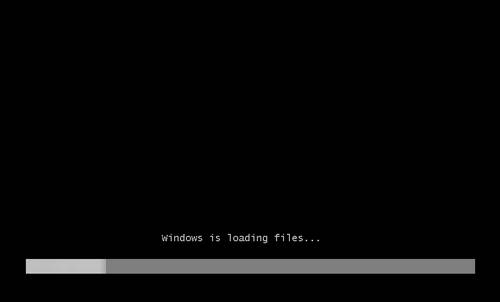
AGGIORNAMENTO DI WINDOWS 7 DALLA STESSA VERSIONE O DA UNA PRECEDENTE


Possiamo farlo da modalità grafica, prima avviare la versione corrente di Windows che si desidera aggiornare, dopo avere disconnesso tutte le periferiche collegate al pc (tranne mouse e tastiera).

E' necessario preparare la tua macchina per l'aggiornamento a Windows 7

chiudere tutte le applicazioni, compresi browser e lettori multimediali.


*Fare clic sul pulsante START, digitare MSCONFIG nella casella inizia ricerca e premere Invio.


*Fare clic sulla tab Avvio quindi fare clic su DISABILITA TUTTO .


* Sotto la tab Servizi, selezionare la casella di controllo "Nascondi tutti i servizi microsoft" e disabilita anche qui tutte le applicazioni visibili.


*Scegliere OK e quindi scegliere RIAVVIA.

*A questo punto mettere il DVD di Windows 7 nel lettore/masterizzatore


*Attendere l'avvio automatico del programma di installazione.


*Click su "Installa"

*Unità è la lettera dell'unità DVD del computer.

*Scegliere Installa.


Quando viene visualizzato il messaggio "È necessario scaricare importanti aggiornamenti NON installare gli aggiornamenti ma procedere con l'installazione

*Utilizzare l'opzione Aggiorna per completare l'installazione

Per riabilitare tutte le applicazioni tornare in MSCONFIG nelle tab AVVIUO E SERVIZI (vedi sopra) quindi selezionare l'opzione Avvio Normale poi clic su OK e riavviare il sistema.

AGGIORNAMENTO DI WINDOWS 7 DALLA STESSA VERSIONE O DA UNA PRECEDENTE


Possiamo farlo da modalità grafica, prima avviare la versione corrente di Windows che si desidera aggiornare, dopo avere disconnesso tutte le periferiche collegate al pc (tranne mouse e tastiera).

E' necessario preparare la tua macchina per l'aggiornamento a Windows 7

chiudere tutte le applicazioni, compresi browser e lettori multimediali.


*Fare clic sul pulsante START, digitare MSCONFIG nella casella inizia ricerca e premere Invio.


*Fare clic sulla tab Avvio quindi fare clic su DISABILITA TUTTO .


* Sotto la tab Servizi, selezionare la casella di controllo "Nascondi tutti i servizi microsoft" e disabilita anche qui tutte le applicazioni visibili.


*Scegliere OK e quindi scegliere RIAVVIA.

*A questo punto mettere il DVD di Windows 7 nel lettore/masterizzatore


*Attendere l'avvio automatico del programma di installazione.


*Click su "Installa"

*Unità è la lettera dell'unità DVD del computer.

*Scegliere Installa.


Quando viene visualizzato il messaggio "È necessario scaricare importanti aggiornamenti NON installare gli aggiornamenti ma procedere con l'installazione

*Utilizzare l'opzione Aggiorna per completare l'installazione

Per riabilitare tutte le applicazioni tornare in MSCONFIG nelle tab AVVIUO E SERVIZI (vedi sopra) quindi selezionare l'opzione Avvio Normale poi clic su OK e riavviare il sistema.

martedì 4 maggio 2010

SYSPREP PER ALLOCARE IL DISCO FISSO SU UN PC CON NUOVO HARDWARE.


SYSPREP è diventato una parte fondamentale che trovate di default nei sistemi operativi Windows che vanno da Windows Vista a Seven, mentre manca in Windows XP e va quindi, volendolo utilizzare, installato a parte.

Questa è la sua localizzazione:

C:\Windows\System32\sysprep.exe

Come sappiamo quando cambiamo hardware al sistema operativo, ossia quando vogliamo spostare il disco fisso che lo contiene su una nuova macchina che ha un hardware diverso soprattuto la scheda madre, avremo la quasi impossibilità ad avviare il sistema operativo stesso.

Abbiamo già visto metodiche per effettuare questo spostamento :

SPOSTAMENTO PRIMA METODICA


SPOSTAMENTO SECONDA METODICA


SYSPREP, sempre in questo quadro di trasferimento del disco su un'altra macchina, si dimostra particolarmente utile, premessso che non sempre l'operazione va a buon fine, però è il modo per tentare di effettuarla con buone probabilità di successo.

Prima di spegnere il computer eseguite il seguente comando a Windows avviato:

%windir%\system32\sysprep\sysprep

Spuntate la casella GENERALIZZA e scegliete arresta fra le opzioni di spegnimento per spegnere la macchina.

Ora riavviando Windows sulla nuova macchina, il sistema operativo eseguirà nuovamente la scansione dell'hardware installando i drivers necessari al loro funzionamento, sarà però obbligatorio, visto il cambio hardware soprattutto riferito a quello della scheda madre, rifare l'attivazione al termine dell'installazione che potremo effettuare o in automatico tramite internet o telefonicamente all'assistenza Microsoft tramite il loro numero verde con segreteria/call center.

tel. 800531042 lunedi/venerdi 8/22

Questa operazione in Window 7 si può fare soltanto tre volte, poi entra in funzione il sistema che rileva la presenza di una copia non autorizzata di Windows stesso che blocca il sistema in quanto lo ritiene piratato o illegale.

Da questo warning la necessità di un contatto diretto come abbiamo visto sopra.

SYSPREP PER ALLOCARE IL DISCO FISSO SU UN PC CON NUOVO HARDWARE.


SYSPREP è diventato una parte fondamentale che trovate di default nei sistemi operativi Windows che vanno da Windows Vista a Seven, mentre manca in Windows XP e va quindi, volendolo utilizzare, installato a parte.

Questa è la sua localizzazione:

C:\Windows\System32\sysprep.exe

Come sappiamo quando cambiamo hardware al sistema operativo, ossia quando vogliamo spostare il disco fisso che lo contiene su una nuova macchina che ha un hardware diverso soprattuto la scheda madre, avremo la quasi impossibilità ad avviare il sistema operativo stesso.

Abbiamo già visto metodiche per effettuare questo spostamento :

SPOSTAMENTO PRIMA METODICA


SPOSTAMENTO SECONDA METODICA


SYSPREP, sempre in questo quadro di trasferimento del disco su un'altra macchina, si dimostra particolarmente utile, premessso che non sempre l'operazione va a buon fine, però è il modo per tentare di effettuarla con buone probabilità di successo.

Prima di spegnere il computer eseguite il seguente comando a Windows avviato:

%windir%\system32\sysprep\sysprep

Spuntate la casella GENERALIZZA e scegliete arresta fra le opzioni di spegnimento per spegnere la macchina.

Ora riavviando Windows sulla nuova macchina, il sistema operativo eseguirà nuovamente la scansione dell'hardware installando i drivers necessari al loro funzionamento, sarà però obbligatorio, visto il cambio hardware soprattutto riferito a quello della scheda madre, rifare l'attivazione al termine dell'installazione che potremo effettuare o in automatico tramite internet o telefonicamente all'assistenza Microsoft tramite il loro numero verde con segreteria/call center.

tel. 800531042 lunedi/venerdi 8/22

Questa operazione in Window 7 si può fare soltanto tre volte, poi entra in funzione il sistema che rileva la presenza di una copia non autorizzata di Windows stesso che blocca il sistema in quanto lo ritiene piratato o illegale.

Da questo warning la necessità di un contatto diretto come abbiamo visto sopra.

lunedì 3 maggio 2010

NETSTAT TUTTE LE CONNESSIONI AL NOSTRO PC


Per utilizzare il comando NETSTAT, la cosa migliore è digitarlo da riga di comando come amministratore, in modo di poter esaminare tutti i risultati.

Questo comando permette di vedere l'elenco di tutti i computer che hanno scambiato o stanno scambiando dati con la nostra macchina sulla rete internet.

Serve appunto per capire se un programma sta comunicando utilizzando Internet, utile anche per vedere se qualche programma cerca di comunicare con la casa madre, cosa che alcuni malware fanno comunicando i nostri dati.

Dobbiamo trascurare le righe dove l'indirizzo esterno è rappresentao da LOCALHOST, questo perchè si tratta di connessioni fra programmi all'interno del nostro pc.

Per conoscere il nome del programma che è in comunicazione è sufficiente digitare:

netstat -b

NETSTAT TUTTE LE CONNESSIONI AL NOSTRO PC


Per utilizzare il comando NETSTAT, la cosa migliore è digitarlo da riga di comando come amministratore, in modo di poter esaminare tutti i risultati.

Questo comando permette di vedere l'elenco di tutti i computer che hanno scambiato o stanno scambiando dati con la nostra macchina sulla rete internet.

Serve appunto per capire se un programma sta comunicando utilizzando Internet, utile anche per vedere se qualche programma cerca di comunicare con la casa madre, cosa che alcuni malware fanno comunicando i nostri dati.

Dobbiamo trascurare le righe dove l'indirizzo esterno è rappresentao da LOCALHOST, questo perchè si tratta di connessioni fra programmi all'interno del nostro pc.

Per conoscere il nome del programma che è in comunicazione è sufficiente digitare:

netstat -b

domenica 2 maggio 2010

DESKTOP REMOTO IN WINDOWS 7


Utilizzando Connessione desktop remoto è possibile accedere a un computer che esegue Windows da un altro computer che con Windows connesso alla stessa rete o a Internet.

Ad esempio è possibile utilizzare tutti i programmi, i file e le risorse di rete del computer dell'ufficio dal computer di casa, esattamente come se si stesse lavorando al computer dell'ufficio.

Per connettersi a un computer remoto, è necessario che tale computer sia acceso, che disponga di una connessione di rete, che Desktop remoto sia abilitato e che si disponga dell'accesso in rete al computer remoto, ad esempio tramite Internet, e dell'autorizzazione a connettersi.

Per disporre dell'autorizzazione alla connessione, è necessario essere inclusi nell'elenco di utenti. I passaggi descritti di seguito includono l'aggiunta di nomi a tale elenco.

Per abilitare le connessioni remote sul computer al quale si desidera connettersi

Fare clic su Impostazioni di connessione remota. Se viene chiesto di fornire una password amministratore o una conferma, digitare la password o confermare.

Scheda Connessione remota della finestra di dialogo Proprietà del sistema
In Desktop remoto selezionare una delle tre opzioni disponibili.

Fare clic su Seleziona utenti.

Se si è un amministratore del computer, l'account utente corrente verrà automaticamente aggiunto all'elenco degli utenti remoti e sarà possibile ignorare i due passaggi successivi.
Nella finestra di dialogo Utenti desktop remoto fare clic su Aggiungi.
Nella finestra di dialogo per la selezione di utenti o gruppi eseguire le operazioni seguenti:
Per specificare il percorso di ricerca, fare clic su Percorsi e quindi selezionare il percorso desiderato.
In Immettere i nomi degli oggetti da selezionare digitare il nome dell'utente che si desidera aggiungere, quindi fare clic su OK.
Il nome verrà visualizzato nell'elenco degli utenti nella finestra di dialogo Utenti desktop remoto. Fare clic due volte su OK.
In Computer digitare il nome del computer a cui connettersi e quindi fare clic su Connetti. È inoltre possibile digitare l'indirizzo IP invece del nome del computer.

Per trovare il collegamento a Connessione desktop remoto, fare clic sul pulsante Start , scegliere Tutti i programmi o Programmi e quindi Accessori.

Per aprire rapidamente Connessione desktop remoto, fare clic sul pulsante Start , digitare mstsc nella casella di ricerca e quindi premere Invio.

Se si conosce il nome del computer con il quale si desidera stabilire la connessione, digitarlo nella casella Computer. In caso contrario richiedere il nome del computer all'amministratore della rete o verificarlo direttamente nel computer al quale si desidera connettersi.

Se si consentono le connessioni remote, Windows Firewall aprirà automaticamente la porta necessaria. Se si utilizza un altro firewall, verificare che la porta per Desktop remoto, in genere la 3389, sia aperta.

Il reindirizzamento di un dispositivo sul computer lo rende disponibile per l'utilizzo in una sessione di Desktop remoto. Se viene visualizzata la finestra di dialogo Connessione desktop remoto dopo aver fatto clic su Connetti e aver immesso le credenziali, è possibile reindirizzare le risorse e i dispositivi locali, ad esempio le unità locali o Appunti. Fare clic su Dettagli e quindi selezionare la casella di controllo per ogni elemento da reindirizzare.