Supponiamo di dover installare Windows XP dopo che abbiamo già Windows 7 installato sslla nostra macchina e non siamo in possesso del dvd d'installazione, come capita per i pc assemblati dai grandi assemblatori che non lo forniscono da tempo ma mettono una partizione nascosta dalla quale riportare la macchina al default.
Se creiamo una partizione primaria e poi installiamo XP, Windows 7 non partirà più e dovrai ripristinare il settore di avvio, perchè questo settore di Windows 7 sarà sovrascritto e questa cosa impedira l'avvio di Windows 7.
Possiamo utilizzare Partition Wizard e possiamo fare un cd avviabile in modo di non installare il programma stesso mantenendo la sua utilizzazione totale, direttamente dal cd.
Partition Wizard
1) A disco del programma avviato ( il programma sembra una copia di Partion Manager ) vediamo una rappresentazione grafica del disco.
Ridimensioniamo il disco C, che contiene Windows 7, riducendolo non eccessivamente.
Creiamo una partizione primaria nell'area vuota che abbiamo ottenuto.
2) Riavviamo e controlliamo che il disco sia partizionato nella maniera proposta.
3) Andiamo ora nel Pannello di controllo/backup e ripristino.
Creiamo un' immagine del sistema in un capiente disco esterno USB , sempre meglio farlo quando si fanno operazioni complesse come queste, cautelarsi in caso di inconvenienti che qualche volta capitano.
4) Avremo dovuto creare ad installazione di Windows 7 effettuata, un CD di Ripristino che sarà fondamentale nel recupero dell'avvio ad operazione effettuata.
5) Impostiamo il bios per l'avvio da cd, ossia mettiamo il lettore davanti al disco in modo che venga visto per primo e fate una prova per vedere se si avvia avviando/riavviando il sistema.
6) Inseriamo ora il cd di XP ed avviamo dal cd. Carichiamo i files di installazione e scegliamo la partizione nuova appena creata per installare il sistema operativo.
7) Alla fine dell'installazione vedrai che si avvierà soltanto XP.
Avviamp la macchina con il cd di ripristino di Windows 7 e scegliamo di riparare l'avvio.
8) Si avvierà Window, se il menù di dualboot non si carica ossia non lo vediamo per fare una scelta, scarica il programma EasyBcd:
EasyBcd
9) Installato EasyBcd in Windows 7 lo avviamo ed impostiamo il dualboot inserendo XP.
10) Riavviando potremo vedere il dualboot con la scelta del sistema operativo da avviare.
venerdì 1 ottobre 2010
INSTALLARE WINDOWS XP DOPO WINDOWS 7
Supponiamo di dover installare Windows XP dopo che abbiamo già Windows 7 installato sslla nostra macchina e non siamo in possesso del dvd d'installazione, come capita per i pc assemblati dai grandi assemblatori che non lo forniscono da tempo ma mettono una partizione nascosta dalla quale riportare la macchina al default.
Se creiamo una partizione primaria e poi installiamo XP, Windows 7 non partirà più e dovrai ripristinare il settore di avvio, perchè questo settore di Windows 7 sarà sovrascritto e questa cosa impedira l'avvio di Windows 7.
Possiamo utilizzare Partition Wizard e possiamo fare un cd avviabile in modo di non installare il programma stesso mantenendo la sua utilizzazione totale, direttamente dal cd.
Partition Wizard
1) A disco del programma avviato ( il programma sembra una copia di Partion Manager ) vediamo una rappresentazione grafica del disco.
Ridimensioniamo il disco C, che contiene Windows 7, riducendolo non eccessivamente.
Creiamo una partizione primaria nell'area vuota che abbiamo ottenuto.
2) Riavviamo e controlliamo che il disco sia partizionato nella maniera proposta.
3) Andiamo ora nel Pannello di controllo/backup e ripristino.
Creiamo un' immagine del sistema in un capiente disco esterno USB , sempre meglio farlo quando si fanno operazioni complesse come queste, cautelarsi in caso di inconvenienti che qualche volta capitano.
4) Avremo dovuto creare ad installazione di Windows 7 effettuata, un CD di Ripristino che sarà fondamentale nel recupero dell'avvio ad operazione effettuata.
5) Impostiamo il bios per l'avvio da cd, ossia mettiamo il lettore davanti al disco in modo che venga visto per primo e fate una prova per vedere se si avvia avviando/riavviando il sistema.
6) Inseriamo ora il cd di XP ed avviamo dal cd. Carichiamo i files di installazione e scegliamo la partizione nuova appena creata per installare il sistema operativo.
7) Alla fine dell'installazione vedrai che si avvierà soltanto XP.
Avviamp la macchina con il cd di ripristino di Windows 7 e scegliamo di riparare l'avvio.
8) Si avvierà Window, se il menù di dualboot non si carica ossia non lo vediamo per fare una scelta, scarica il programma EasyBcd:
EasyBcd
9) Installato EasyBcd in Windows 7 lo avviamo ed impostiamo il dualboot inserendo XP.
10) Riavviando potremo vedere il dualboot con la scelta del sistema operativo da avviare.
Se creiamo una partizione primaria e poi installiamo XP, Windows 7 non partirà più e dovrai ripristinare il settore di avvio, perchè questo settore di Windows 7 sarà sovrascritto e questa cosa impedira l'avvio di Windows 7.
Possiamo utilizzare Partition Wizard e possiamo fare un cd avviabile in modo di non installare il programma stesso mantenendo la sua utilizzazione totale, direttamente dal cd.
Partition Wizard
1) A disco del programma avviato ( il programma sembra una copia di Partion Manager ) vediamo una rappresentazione grafica del disco.
Ridimensioniamo il disco C, che contiene Windows 7, riducendolo non eccessivamente.
Creiamo una partizione primaria nell'area vuota che abbiamo ottenuto.
2) Riavviamo e controlliamo che il disco sia partizionato nella maniera proposta.
3) Andiamo ora nel Pannello di controllo/backup e ripristino.
Creiamo un' immagine del sistema in un capiente disco esterno USB , sempre meglio farlo quando si fanno operazioni complesse come queste, cautelarsi in caso di inconvenienti che qualche volta capitano.
4) Avremo dovuto creare ad installazione di Windows 7 effettuata, un CD di Ripristino che sarà fondamentale nel recupero dell'avvio ad operazione effettuata.
5) Impostiamo il bios per l'avvio da cd, ossia mettiamo il lettore davanti al disco in modo che venga visto per primo e fate una prova per vedere se si avvia avviando/riavviando il sistema.
6) Inseriamo ora il cd di XP ed avviamo dal cd. Carichiamo i files di installazione e scegliamo la partizione nuova appena creata per installare il sistema operativo.
7) Alla fine dell'installazione vedrai che si avvierà soltanto XP.
Avviamp la macchina con il cd di ripristino di Windows 7 e scegliamo di riparare l'avvio.
8) Si avvierà Window, se il menù di dualboot non si carica ossia non lo vediamo per fare una scelta, scarica il programma EasyBcd:
EasyBcd
9) Installato EasyBcd in Windows 7 lo avviamo ed impostiamo il dualboot inserendo XP.
10) Riavviando potremo vedere il dualboot con la scelta del sistema operativo da avviare.
INSTALLARE WINDOWS XP DOPO WINDOWS 7
Supponiamo di dover installare Windows XP dopo che abbiamo già Windows 7 installato sslla nostra macchina e non siamo in possesso del dvd d'installazione, come capita per i pc assemblati dai grandi assemblatori che non lo forniscono da tempo ma mettono una partizione nascosta dalla quale riportare la macchina al default.
Se creiamo una partizione primaria e poi installiamo XP, Windows 7 non partirà più e dovrai ripristinare il settore di avvio, perchè questo settore di Windows 7 sarà sovrascritto e questa cosa impedira l'avvio di Windows 7.
Possiamo utilizzare Partition Wizard e possiamo fare un cd avviabile in modo di non installare il programma stesso mantenendo la sua utilizzazione totale, direttamente dal cd.
Partition Wizard
1) A disco del programma avviato ( il programma sembra una copia di Partion Manager ) vediamo una rappresentazione grafica del disco.
Ridimensioniamo il disco C, che contiene Windows 7, riducendolo non eccessivamente.
Creiamo una partizione primaria nell'area vuota che abbiamo ottenuto.
2) Riavviamo e controlliamo che il disco sia partizionato nella maniera proposta.
3) Andiamo ora nel Pannello di controllo/backup e ripristino.
Creiamo un' immagine del sistema in un capiente disco esterno USB , sempre meglio farlo quando si fanno operazioni complesse come queste, cautelarsi in caso di inconvenienti che qualche volta capitano.
4) Avremo dovuto creare ad installazione di Windows 7 effettuata, un CD di Ripristino che sarà fondamentale nel recupero dell'avvio ad operazione effettuata.
5) Impostiamo il bios per l'avvio da cd, ossia mettiamo il lettore davanti al disco in modo che venga visto per primo e fate una prova per vedere se si avvia avviando/riavviando il sistema.
6) Inseriamo ora il cd di XP ed avviamo dal cd. Carichiamo i files di installazione e scegliamo la partizione nuova appena creata per installare il sistema operativo.
7) Alla fine dell'installazione vedrai che si avvierà soltanto XP.
Avviamp la macchina con il cd di ripristino di Windows 7 e scegliamo di riparare l'avvio.
8) Si avvierà Window, se il menù di dualboot non si carica ossia non lo vediamo per fare una scelta, scarica il programma EasyBcd:
EasyBcd
9) Installato EasyBcd in Windows 7 lo avviamo ed impostiamo il dualboot inserendo XP.
10) Riavviando potremo vedere il dualboot con la scelta del sistema operativo da avviare.
Se creiamo una partizione primaria e poi installiamo XP, Windows 7 non partirà più e dovrai ripristinare il settore di avvio, perchè questo settore di Windows 7 sarà sovrascritto e questa cosa impedira l'avvio di Windows 7.
Possiamo utilizzare Partition Wizard e possiamo fare un cd avviabile in modo di non installare il programma stesso mantenendo la sua utilizzazione totale, direttamente dal cd.
Partition Wizard
1) A disco del programma avviato ( il programma sembra una copia di Partion Manager ) vediamo una rappresentazione grafica del disco.
Ridimensioniamo il disco C, che contiene Windows 7, riducendolo non eccessivamente.
Creiamo una partizione primaria nell'area vuota che abbiamo ottenuto.
2) Riavviamo e controlliamo che il disco sia partizionato nella maniera proposta.
3) Andiamo ora nel Pannello di controllo/backup e ripristino.
Creiamo un' immagine del sistema in un capiente disco esterno USB , sempre meglio farlo quando si fanno operazioni complesse come queste, cautelarsi in caso di inconvenienti che qualche volta capitano.
4) Avremo dovuto creare ad installazione di Windows 7 effettuata, un CD di Ripristino che sarà fondamentale nel recupero dell'avvio ad operazione effettuata.
5) Impostiamo il bios per l'avvio da cd, ossia mettiamo il lettore davanti al disco in modo che venga visto per primo e fate una prova per vedere se si avvia avviando/riavviando il sistema.
6) Inseriamo ora il cd di XP ed avviamo dal cd. Carichiamo i files di installazione e scegliamo la partizione nuova appena creata per installare il sistema operativo.
7) Alla fine dell'installazione vedrai che si avvierà soltanto XP.
Avviamp la macchina con il cd di ripristino di Windows 7 e scegliamo di riparare l'avvio.
8) Si avvierà Window, se il menù di dualboot non si carica ossia non lo vediamo per fare una scelta, scarica il programma EasyBcd:
EasyBcd
9) Installato EasyBcd in Windows 7 lo avviamo ed impostiamo il dualboot inserendo XP.
10) Riavviando potremo vedere il dualboot con la scelta del sistema operativo da avviare.
INSTALLARE WINDOWS XP DOPO WINDOWS 7
Supponiamo di dover installare Windows XP dopo che abbiamo già Windows 7 installato sslla nostra macchina e non siamo in possesso del dvd d'installazione, come capita per i pc assemblati dai grandi assemblatori che non lo forniscono da tempo ma mettono una partizione nascosta dalla quale riportare la macchina al default.
Se creiamo una partizione primaria e poi installiamo XP, Windows 7 non partirà più e dovrai ripristinare il settore di avvio, perchè questo settore di Windows 7 sarà sovrascritto e questa cosa impedira l'avvio di Windows 7.
Possiamo utilizzare Partition Wizard e possiamo fare un cd avviabile in modo di non installare il programma stesso mantenendo la sua utilizzazione totale, direttamente dal cd.
Partition Wizard
1) A disco del programma avviato ( il programma sembra una copia di Partion Manager ) vediamo una rappresentazione grafica del disco.
Ridimensioniamo il disco C, che contiene Windows 7, riducendolo non eccessivamente.
Creiamo una partizione primaria nell'area vuota che abbiamo ottenuto.
2) Riavviamo e controlliamo che il disco sia partizionato nella maniera proposta.
3) Andiamo ora nel Pannello di controllo/backup e ripristino.
Creiamo un' immagine del sistema in un capiente disco esterno USB , sempre meglio farlo quando si fanno operazioni complesse come queste, cautelarsi in caso di inconvenienti che qualche volta capitano.
4) Avremo dovuto creare ad installazione di Windows 7 effettuata, un CD di Ripristino che sarà fondamentale nel recupero dell'avvio ad operazione effettuata.
5) Impostiamo il bios per l'avvio da cd, ossia mettiamo il lettore davanti al disco in modo che venga visto per primo e fate una prova per vedere se si avvia avviando/riavviando il sistema.
6) Inseriamo ora il cd di XP ed avviamo dal cd. Carichiamo i files di installazione e scegliamo la partizione nuova appena creata per installare il sistema operativo.
7) Alla fine dell'installazione vedrai che si avvierà soltanto XP.
Avviamp la macchina con il cd di ripristino di Windows 7 e scegliamo di riparare l'avvio.
8) Si avvierà Window, se il menù di dualboot non si carica ossia non lo vediamo per fare una scelta, scarica il programma EasyBcd:
EasyBcd
9) Installato EasyBcd in Windows 7 lo avviamo ed impostiamo il dualboot inserendo XP.
10) Riavviando potremo vedere il dualboot con la scelta del sistema operativo da avviare.
Se creiamo una partizione primaria e poi installiamo XP, Windows 7 non partirà più e dovrai ripristinare il settore di avvio, perchè questo settore di Windows 7 sarà sovrascritto e questa cosa impedira l'avvio di Windows 7.
Possiamo utilizzare Partition Wizard e possiamo fare un cd avviabile in modo di non installare il programma stesso mantenendo la sua utilizzazione totale, direttamente dal cd.
Partition Wizard
1) A disco del programma avviato ( il programma sembra una copia di Partion Manager ) vediamo una rappresentazione grafica del disco.
Ridimensioniamo il disco C, che contiene Windows 7, riducendolo non eccessivamente.
Creiamo una partizione primaria nell'area vuota che abbiamo ottenuto.
2) Riavviamo e controlliamo che il disco sia partizionato nella maniera proposta.
3) Andiamo ora nel Pannello di controllo/backup e ripristino.
Creiamo un' immagine del sistema in un capiente disco esterno USB , sempre meglio farlo quando si fanno operazioni complesse come queste, cautelarsi in caso di inconvenienti che qualche volta capitano.
4) Avremo dovuto creare ad installazione di Windows 7 effettuata, un CD di Ripristino che sarà fondamentale nel recupero dell'avvio ad operazione effettuata.
5) Impostiamo il bios per l'avvio da cd, ossia mettiamo il lettore davanti al disco in modo che venga visto per primo e fate una prova per vedere se si avvia avviando/riavviando il sistema.
6) Inseriamo ora il cd di XP ed avviamo dal cd. Carichiamo i files di installazione e scegliamo la partizione nuova appena creata per installare il sistema operativo.
7) Alla fine dell'installazione vedrai che si avvierà soltanto XP.
Avviamp la macchina con il cd di ripristino di Windows 7 e scegliamo di riparare l'avvio.
8) Si avvierà Window, se il menù di dualboot non si carica ossia non lo vediamo per fare una scelta, scarica il programma EasyBcd:
EasyBcd
9) Installato EasyBcd in Windows 7 lo avviamo ed impostiamo il dualboot inserendo XP.
10) Riavviando potremo vedere il dualboot con la scelta del sistema operativo da avviare.
giovedì 30 settembre 2010
WINDOWS LIVE ESSENTIAL
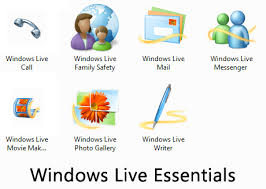
Windows Live Essentials include programmi Microsoft gratuiti per foto, filmati, messaggistica istantanea, posta elettronica, blog, Family Safety e altro ancora. Scaricali tutti in una volta sola e aumenta la produttività con Windows.
Con Essentials otterrai anche Messenger, Raccolta foto, Mail, Movie Maker, Writer, Family Safety e Toolbar, oltre a Microsoft Office Outlook Connector, il componente aggiuntivo di Office Live e Microsoft Silverlight.
Raccolta foto
* Per trasferire foto e video dalla fotocamera al computer bastano pochi attimi. Correggi e organizza le tue foto, quindi condividile in linea con amici e familiari. Puoi perfezionare ulteriormente le tue foto e creare delle foto panoramiche mozzafiato.
Movie Maker
* Puoi trasformare video e foto in fantastici filmati e presentazioni da condividere con parenti e amici su YouTube, su altri siti Web o su DVD.*
* Movie Maker non è disponibile per Windows XP o le versioni precedenti di Windows.
Mail
* Puoi accedere alla posta elettronica, ai contatti e al calendario anche quando non sei in linea. Windows Live Mail ti aiuta a gestire da un unico programma i messaggi inviati a più account di posta elettronica: Hotmail, Gmail, Yahoo! Mail* e altri ancora.
Messenger
* Messenger è il metodo migliore per tenerti in contatto con i tuoi amici più cari. Condividi le foto durante le tue sessioni di comunicazione. Parla faccia a faccia in tempo reale con le comunicazioni video. Leggi gli aggiornamenti sociali che i tuoi amici hanno condiviso.
Writer
Crea un post di blog, aggiungi foto e collegamenti ai tuoi video, quindi pubblicalo sul Web.
Family Safety
Gestisci e controlla le attività dei tuoi figli su Internet in modo che possano esplorare il Web in tutta sicurezza.
Toolbar
Esegui una ricerca immediata da qualsiasi pagina Web.
***************************************************
PROGRAMMI AGGIUNTIVI
Microsoft Office Outlook Connector
Utilizza Outlook per gestire la Posta in arrivo di Hotmail , il Calendario di Windows Live e Windows Live Contacts.
Microsoft Silverlight
Aggiungi Silverlight al tuo browser per goderti presentazioni fotografiche animate e video ad alta definizione.
Componente aggiuntivo di Office Live
Apri, salva e condividi in linea i documenti di Microsoft Office con Word, Excel e PowerPoint.
Photo Gallery
Live Mail
Movie Maker
Live Messenger
Live Writer
Live Family Safety
Con Essentials otterrai anche Messenger, Raccolta foto, Mail, Movie Maker, Writer, Family Safety e Toolbar, oltre a Microsoft Office Outlook Connector, il componente aggiuntivo di Office Live e Microsoft Silverlight.
Raccolta foto
* Per trasferire foto e video dalla fotocamera al computer bastano pochi attimi. Correggi e organizza le tue foto, quindi condividile in linea con amici e familiari. Puoi perfezionare ulteriormente le tue foto e creare delle foto panoramiche mozzafiato.
Movie Maker
* Puoi trasformare video e foto in fantastici filmati e presentazioni da condividere con parenti e amici su YouTube, su altri siti Web o su DVD.*
* Movie Maker non è disponibile per Windows XP o le versioni precedenti di Windows.
* Puoi accedere alla posta elettronica, ai contatti e al calendario anche quando non sei in linea. Windows Live Mail ti aiuta a gestire da un unico programma i messaggi inviati a più account di posta elettronica: Hotmail, Gmail, Yahoo! Mail* e altri ancora.
Messenger
* Messenger è il metodo migliore per tenerti in contatto con i tuoi amici più cari. Condividi le foto durante le tue sessioni di comunicazione. Parla faccia a faccia in tempo reale con le comunicazioni video. Leggi gli aggiornamenti sociali che i tuoi amici hanno condiviso.
Writer
Crea un post di blog, aggiungi foto e collegamenti ai tuoi video, quindi pubblicalo sul Web.
Family Safety
Gestisci e controlla le attività dei tuoi figli su Internet in modo che possano esplorare il Web in tutta sicurezza.
Toolbar
Esegui una ricerca immediata da qualsiasi pagina Web.
***************************************************
PROGRAMMI AGGIUNTIVI
Microsoft Office Outlook Connector
Utilizza Outlook per gestire la Posta in arrivo di Hotmail , il Calendario di Windows Live e Windows Live Contacts.
Microsoft Silverlight
Aggiungi Silverlight al tuo browser per goderti presentazioni fotografiche animate e video ad alta definizione.
Componente aggiuntivo di Office Live
Apri, salva e condividi in linea i documenti di Microsoft Office con Word, Excel e PowerPoint.
Photo Gallery
Live Mail
Movie Maker
Live Messenger
Live Writer
Live Family Safety
WINDOWS LIVE ESSENTIAL
Windows Live Essentials include programmi Microsoft gratuiti per foto, filmati, messaggistica istantanea, posta elettronica, blog, Family Safety e altro ancora. Scaricali tutti in una volta sola e aumenta la produttività con Windows.
Con Essentials otterrai anche Messenger, Raccolta foto, Mail, Movie Maker, Writer, Family Safety e Toolbar, oltre a Microsoft Office Outlook Connector, il componente aggiuntivo di Office Live e Microsoft Silverlight.
Raccolta foto
* Per trasferire foto e video dalla fotocamera al computer bastano pochi attimi. Correggi e organizza le tue foto, quindi condividile in linea con amici e familiari. Puoi perfezionare ulteriormente le tue foto e creare delle foto panoramiche mozzafiato.
Movie Maker
* Puoi trasformare video e foto in fantastici filmati e presentazioni da condividere con parenti e amici su YouTube, su altri siti Web o su DVD.*
* Movie Maker non è disponibile per Windows XP o le versioni precedenti di Windows.
Mail
* Puoi accedere alla posta elettronica, ai contatti e al calendario anche quando non sei in linea. Windows Live Mail ti aiuta a gestire da un unico programma i messaggi inviati a più account di posta elettronica: Hotmail, Gmail, Yahoo! Mail* e altri ancora.
Messenger
* Messenger è il metodo migliore per tenerti in contatto con i tuoi amici più cari. Condividi le foto durante le tue sessioni di comunicazione. Parla faccia a faccia in tempo reale con le comunicazioni video. Leggi gli aggiornamenti sociali che i tuoi amici hanno condiviso.
Writer
Crea un post di blog, aggiungi foto e collegamenti ai tuoi video, quindi pubblicalo sul Web.
Family Safety
Gestisci e controlla le attività dei tuoi figli su Internet in modo che possano esplorare il Web in tutta sicurezza.
Toolbar
Esegui una ricerca immediata da qualsiasi pagina Web.
***************************************************
PROGRAMMI AGGIUNTIVI
Microsoft Office Outlook Connector
Utilizza Outlook per gestire la Posta in arrivo di Hotmail , il Calendario di Windows Live e Windows Live Contacts.
Microsoft Silverlight
Aggiungi Silverlight al tuo browser per goderti presentazioni fotografiche animate e video ad alta definizione.
Componente aggiuntivo di Office Live
Apri, salva e condividi in linea i documenti di Microsoft Office con Word, Excel e PowerPoint.
Photo Gallery
Live Mail
Movie Maker
Live Messenger
Live Writer
Live Family Safety
Con Essentials otterrai anche Messenger, Raccolta foto, Mail, Movie Maker, Writer, Family Safety e Toolbar, oltre a Microsoft Office Outlook Connector, il componente aggiuntivo di Office Live e Microsoft Silverlight.
Raccolta foto
* Per trasferire foto e video dalla fotocamera al computer bastano pochi attimi. Correggi e organizza le tue foto, quindi condividile in linea con amici e familiari. Puoi perfezionare ulteriormente le tue foto e creare delle foto panoramiche mozzafiato.
Movie Maker
* Puoi trasformare video e foto in fantastici filmati e presentazioni da condividere con parenti e amici su YouTube, su altri siti Web o su DVD.*
* Movie Maker non è disponibile per Windows XP o le versioni precedenti di Windows.
* Puoi accedere alla posta elettronica, ai contatti e al calendario anche quando non sei in linea. Windows Live Mail ti aiuta a gestire da un unico programma i messaggi inviati a più account di posta elettronica: Hotmail, Gmail, Yahoo! Mail* e altri ancora.
Messenger
* Messenger è il metodo migliore per tenerti in contatto con i tuoi amici più cari. Condividi le foto durante le tue sessioni di comunicazione. Parla faccia a faccia in tempo reale con le comunicazioni video. Leggi gli aggiornamenti sociali che i tuoi amici hanno condiviso.
Writer
Crea un post di blog, aggiungi foto e collegamenti ai tuoi video, quindi pubblicalo sul Web.
Family Safety
Gestisci e controlla le attività dei tuoi figli su Internet in modo che possano esplorare il Web in tutta sicurezza.
Toolbar
Esegui una ricerca immediata da qualsiasi pagina Web.
***************************************************
PROGRAMMI AGGIUNTIVI
Microsoft Office Outlook Connector
Utilizza Outlook per gestire la Posta in arrivo di Hotmail , il Calendario di Windows Live e Windows Live Contacts.
Microsoft Silverlight
Aggiungi Silverlight al tuo browser per goderti presentazioni fotografiche animate e video ad alta definizione.
Componente aggiuntivo di Office Live
Apri, salva e condividi in linea i documenti di Microsoft Office con Word, Excel e PowerPoint.
Photo Gallery
Live Mail
Movie Maker
Live Messenger
Live Writer
Live Family Safety
WINDOWS LIVE ESSENTIAL
Windows Live Essentials include programmi Microsoft gratuiti per foto, filmati, messaggistica istantanea, posta elettronica, blog, Family Safety e altro ancora. Scaricali tutti in una volta sola e aumenta la produttività con Windows.
Con Essentials otterrai anche Messenger, Raccolta foto, Mail, Movie Maker, Writer, Family Safety e Toolbar, oltre a Microsoft Office Outlook Connector, il componente aggiuntivo di Office Live e Microsoft Silverlight.
Raccolta foto
* Per trasferire foto e video dalla fotocamera al computer bastano pochi attimi. Correggi e organizza le tue foto, quindi condividile in linea con amici e familiari. Puoi perfezionare ulteriormente le tue foto e creare delle foto panoramiche mozzafiato.
Movie Maker
* Puoi trasformare video e foto in fantastici filmati e presentazioni da condividere con parenti e amici su YouTube, su altri siti Web o su DVD.*
* Movie Maker non è disponibile per Windows XP o le versioni precedenti di Windows.
Mail
* Puoi accedere alla posta elettronica, ai contatti e al calendario anche quando non sei in linea. Windows Live Mail ti aiuta a gestire da un unico programma i messaggi inviati a più account di posta elettronica: Hotmail, Gmail, Yahoo! Mail* e altri ancora.
Messenger
* Messenger è il metodo migliore per tenerti in contatto con i tuoi amici più cari. Condividi le foto durante le tue sessioni di comunicazione. Parla faccia a faccia in tempo reale con le comunicazioni video. Leggi gli aggiornamenti sociali che i tuoi amici hanno condiviso.
Writer
Crea un post di blog, aggiungi foto e collegamenti ai tuoi video, quindi pubblicalo sul Web.
Family Safety
Gestisci e controlla le attività dei tuoi figli su Internet in modo che possano esplorare il Web in tutta sicurezza.
Toolbar
Esegui una ricerca immediata da qualsiasi pagina Web.
***************************************************
PROGRAMMI AGGIUNTIVI
Microsoft Office Outlook Connector
Utilizza Outlook per gestire la Posta in arrivo di Hotmail , il Calendario di Windows Live e Windows Live Contacts.
Microsoft Silverlight
Aggiungi Silverlight al tuo browser per goderti presentazioni fotografiche animate e video ad alta definizione.
Componente aggiuntivo di Office Live
Apri, salva e condividi in linea i documenti di Microsoft Office con Word, Excel e PowerPoint.
Photo Gallery
Live Mail
Movie Maker
Live Messenger
Live Writer
Live Family Safety
Con Essentials otterrai anche Messenger, Raccolta foto, Mail, Movie Maker, Writer, Family Safety e Toolbar, oltre a Microsoft Office Outlook Connector, il componente aggiuntivo di Office Live e Microsoft Silverlight.
Raccolta foto
* Per trasferire foto e video dalla fotocamera al computer bastano pochi attimi. Correggi e organizza le tue foto, quindi condividile in linea con amici e familiari. Puoi perfezionare ulteriormente le tue foto e creare delle foto panoramiche mozzafiato.
Movie Maker
* Puoi trasformare video e foto in fantastici filmati e presentazioni da condividere con parenti e amici su YouTube, su altri siti Web o su DVD.*
* Movie Maker non è disponibile per Windows XP o le versioni precedenti di Windows.
* Puoi accedere alla posta elettronica, ai contatti e al calendario anche quando non sei in linea. Windows Live Mail ti aiuta a gestire da un unico programma i messaggi inviati a più account di posta elettronica: Hotmail, Gmail, Yahoo! Mail* e altri ancora.
Messenger
* Messenger è il metodo migliore per tenerti in contatto con i tuoi amici più cari. Condividi le foto durante le tue sessioni di comunicazione. Parla faccia a faccia in tempo reale con le comunicazioni video. Leggi gli aggiornamenti sociali che i tuoi amici hanno condiviso.
Writer
Crea un post di blog, aggiungi foto e collegamenti ai tuoi video, quindi pubblicalo sul Web.
Family Safety
Gestisci e controlla le attività dei tuoi figli su Internet in modo che possano esplorare il Web in tutta sicurezza.
Toolbar
Esegui una ricerca immediata da qualsiasi pagina Web.
***************************************************
PROGRAMMI AGGIUNTIVI
Microsoft Office Outlook Connector
Utilizza Outlook per gestire la Posta in arrivo di Hotmail , il Calendario di Windows Live e Windows Live Contacts.
Microsoft Silverlight
Aggiungi Silverlight al tuo browser per goderti presentazioni fotografiche animate e video ad alta definizione.
Componente aggiuntivo di Office Live
Apri, salva e condividi in linea i documenti di Microsoft Office con Word, Excel e PowerPoint.
Photo Gallery
Live Mail
Movie Maker
Live Messenger
Live Writer
Live Family Safety
Iscriviti a:
Post (Atom)