domenica 2 gennaio 2011

IMPOSTARE GOOGLE CHROME COME BROWSER PREDEFINITO

In teoria sembra un'operazione molto facile da fare, almeno sulla carta, però qualche volta, malgrado tutti gli sforzi fatti e le metodiche adottate non si riescie nell'intento.

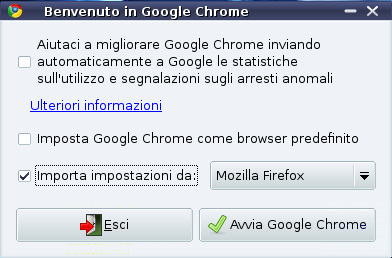
Le metodiche usuali prevedono di aprire Googlr Chrome/chiave inglese/opzioni/tab impostazioni di base/click su Imposta Google Chrome come browser predefinito.

Allora provo ad andare in Pannello di controllo/programmi predefiniti/ non trovo Google Chrome fra questi e quindi non lo posso scegliere.

Ancora sempre dal pannello di controllo/associa un tipo di file o un protocollo ad un programma. Qui per alcune voci è possibile con apri con con altre no perchè la finestra di scelta ha il tasto sfoglia oscurato.

Questa metodica consente di cambiare il vostro browser con Google Chrome:

1. Pannello di controllo /Account utente e disattiva il Controllo account utente ( questa cosa falla soltanto provvisoriamente perchè pericolosa)
2. Riavvia la tua macchina
3. Dopo aver riavviato apri Chrome e settalo come browser predefinito (chiave inglese / opzioni / imposta google chrome come browser predefinito.
4. Ora torna nel Pannello di controllo e riattiva il Controllo account utente.

IMPOSTARE GOOGLE CHROME COME BROWSER PREDEFINITO

In teoria sembra un'operazione molto facile da fare, almeno sulla carta, però qualche volta, malgrado tutti gli sforzi fatti e le metodiche adottate non si riescie nell'intento.

Le metodiche usuali prevedono di aprire Googlr Chrome/chiave inglese/opzioni/tab impostazioni di base/click su Imposta Google Chrome come browser predefinito.

Allora provo ad andare in Pannello di controllo/programmi predefiniti/ non trovo Google Chrome fra questi e quindi non lo posso scegliere.

Ancora sempre dal pannello di controllo/associa un tipo di file o un protocollo ad un programma. Qui per alcune voci è possibile con apri con con altre no perchè la finestra di scelta ha il tasto sfoglia oscurato.

Questa metodica consente di cambiare il vostro browser con Google Chrome:

1. Pannello di controllo /Account utente e disattiva il Controllo account utente ( questa cosa falla soltanto provvisoriamente perchè pericolosa)
2. Riavvia la tua macchina
3. Dopo aver riavviato apri Chrome e settalo come browser predefinito (chiave inglese / opzioni / imposta google chrome come browser predefinito.
4. Ora torna nel Pannello di controllo e riattiva il Controllo account utente.
IMPOSTARE GOOGLE CHROME COME BROWSER PREDEFINITO

In teoria sembra un'operazione molto facile da fare, almeno sulla carta, però qualche volta, malgrado tutti gli sforzi fatti e le metodiche adottate non si riescie nell'intento.

Le metodiche usuali prevedono di aprire Googlr Chrome/chiave inglese/opzioni/tab impostazioni di base/click su Imposta Google Chrome come browser predefinito.

Allora provo ad andare in Pannello di controllo/programmi predefiniti/ non trovo Google Chrome fra questi e quindi non lo posso scegliere.

Ancora sempre dal pannello di controllo/associa un tipo di file o un protocollo ad un programma. Qui per alcune voci è possibile con apri con con altre no perchè la finestra di scelta ha il tasto sfoglia oscurato.

Questa metodica consente di cambiare il vostro browser con Google Chrome:

1. Pannello di controllo /Account utente e disattiva il Controllo account utente ( questa cosa falla soltanto provvisoriamente perchè pericolosa)
2. Riavvia la tua macchina
3. Dopo aver riavviato apri Chrome e settalo come browser predefinito (chiave inglese / opzioni / imposta google chrome come browser predefinito.
4. Ora torna nel Pannello di controllo e riattiva il Controllo account utente.

IMPOSTARE GOOGLE CHROME COME BROWSER PREDEFINITO

In teoria sembra un'operazione molto facile da fare, almeno sulla carta, però qualche volta, malgrado tutti gli sforzi fatti e le metodiche adottate non si riescie nell'intento.

Le metodiche usuali prevedono di aprire Googlr Chrome/chiave inglese/opzioni/tab impostazioni di base/click su Imposta Google Chrome come browser predefinito.

Allora provo ad andare in Pannello di controllo/programmi predefiniti/ non trovo Google Chrome fra questi e quindi non lo posso scegliere.

Ancora sempre dal pannello di controllo/associa un tipo di file o un protocollo ad un programma. Qui per alcune voci è possibile con apri con con altre no perchè la finestra di scelta ha il tasto sfoglia oscurato.

Questa metodica consente di cambiare il vostro browser con Google Chrome:

1. Pannello di controllo /Account utente e disattiva il Controllo account utente ( questa cosa falla soltanto provvisoriamente perchè pericolosa)
2. Riavvia la tua macchina
3. Dopo aver riavviato apri Chrome e settalo come browser predefinito (chiave inglese / opzioni / imposta google chrome come browser predefinito.
4. Ora torna nel Pannello di controllo e riattiva il Controllo account utente.

venerdì 31 dicembre 2010

LETTERE MAIUSCOLE ACCENTATE IN WINDOWS

Ci sono due modalità per ottenere le lettere maiuscole accentate:

Seguendo questo sito:

LETTERE MAIUSCOLE ACCENTATE

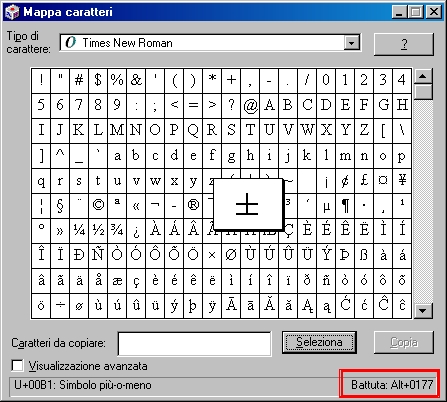
Oppure usando la Mappa Caratteri vediamo qualche esempio:
Alt+0192 = À
Alt+0200 = È
Alt+0204 = Ì
Alt+0210 = Ò
Alt+0217 = Ù

Le altre lettere e relative combinazioni sono sulla mappa dei caratteri che possiamo trovare installata di default su tutti i sistemi operativi Windows.

Ricordate che i numeri corrispondenti vanno digitati nel tastierino numerico e non nell'altra localizzazione della tastiera.

LETTERE MAIUSCOLE ACCENTATE IN WINDOWS

Ci sono due modalità per ottenere le lettere maiuscole accentate:

Seguendo questo sito:

LETTERE MAIUSCOLE ACCENTATE

Oppure usando la Mappa Caratteri vediamo qualche esempio:
Alt+0192 = À
Alt+0200 = È
Alt+0204 = Ì
Alt+0210 = Ò
Alt+0217 = Ù

Le altre lettere e relative combinazioni sono sulla mappa dei caratteri che possiamo trovare installata di default su tutti i sistemi operativi Windows.

Ricordate che i numeri corrispondenti vanno digitati nel tastierino numerico e non nell'altra localizzazione della tastiera.

LETTERE MAIUSCOLE ACCENTATE IN WINDOWS

Ci sono due modalità per ottenere le lettere maiuscole accentate:

Seguendo questo sito:

LETTERE MAIUSCOLE ACCENTATE

Oppure usando la Mappa Caratteri vediamo qualche esempio:
Alt+0192 = À
Alt+0200 = È
Alt+0204 = Ì
Alt+0210 = Ò
Alt+0217 = Ù

Le altre lettere e relative combinazioni sono sulla mappa dei caratteri che possiamo trovare installata di default su tutti i sistemi operativi Windows.

Ricordate che i numeri corrispondenti vanno digitati nel tastierino numerico e non nell'altra localizzazione della tastiera.