lunedì 3 gennaio 2011

ATTIVARE USER ACCOUNT CONTROL (UAC) IN WINDOWS 7 QUANDO LA FUNZIONE E' DISATTIVATA DA EVENTI ESTERNI

Come abbiamo visto la modalità normale per effettuare queste due operazioni è stata già trattata:

http://giancarlof-giancarlo.blogspot.com/2009/09/uac-in-windows-7.html

può succedere che, per una qualche ragione come ad esempio un infezione virale, questa funzione cosi importante può risultare disattivata e non mantiene più le impostazioni che noi settiamo.

Vediamo le possibili soluzioni:

1) Tornare ad un punto di rispristino precedente, la raccomandazione è mantenere questa funzione sempre attiva e funzionante poichè spesso è un'ancora di salvezza.

2) Operare con un'installazione in place, ossia una reinstallazione di Windows 7

http://giancarlof-giancarlo.blogspot.com/2009/11/reinstallazione-di-windows-7-da-dvd.html

3) Agire sul registro in questo modo:

Start/ scrivere regedit.exe/ scorrere le chiavi fino al percorso:

HKEY_LOCAL_MACHINE/SOFTWARE/MicrosoftWindows/CurrentVersion/PoliciesSystem, cliccare sulla voce EnableLUA e impostare il valore a 1 e riavviare il computer.

Per disattivarlo andare nella stessa directory e mettere la chiave EnableLUA= 0.

ATTIVARE USER ACCOUNT CONTROL (UAC) IN WINDOWS 7 QUANDO LA FUNZIONE E' DISATTIVATA DA EVENTI ESTERNI

Come abbiamo visto la modalità normale per effettuare queste due operazioni è stata già trattata:

http://giancarlof-giancarlo.blogspot.com/2009/09/uac-in-windows-7.html

può succedere che, per una qualche ragione come ad esempio un infezione virale, questa funzione cosi importante può risultare disattivata e non mantiene più le impostazioni che noi settiamo.

Vediamo le possibili soluzioni:

1) Tornare ad un punto di rispristino precedente, la raccomandazione è mantenere questa funzione sempre attiva e funzionante poichè spesso è un'ancora di salvezza.

2) Operare con un'installazione in place, ossia una reinstallazione di Windows 7

http://giancarlof-giancarlo.blogspot.com/2009/11/reinstallazione-di-windows-7-da-dvd.html

3) Agire sul registro in questo modo:

Start/ scrivere regedit.exe/ scorrere le chiavi fino al percorso:

HKEY_LOCAL_MACHINE/SOFTWARE/MicrosoftWindows/CurrentVersion/PoliciesSystem, cliccare sulla voce EnableLUA e impostare il valore a 1 e riavviare il computer.

Per disattivarlo andare nella stessa directory e mettere la chiave EnableLUA= 0.
ATTIVARE USER ACCOUNT CONTROL (UAC) IN WINDOWS 7 QUANDO LA FUNZIONE E' DISATTIVATA DA EVENTI ESTERNI

Come abbiamo visto la modalità normale per effettuare queste due operazioni è stata già trattata:

http://giancarlof-giancarlo.blogspot.com/2009/09/uac-in-windows-7.html

può succedere che, per una qualche ragione come ad esempio un infezione virale, questa funzione cosi importante può risultare disattivata e non mantiene più le impostazioni che noi settiamo.

Vediamo le possibili soluzioni:

1) Tornare ad un punto di rispristino precedente, la raccomandazione è mantenere questa funzione sempre attiva e funzionante poichè spesso è un'ancora di salvezza.

2) Operare con un'installazione in place, ossia una reinstallazione di Windows 7

http://giancarlof-giancarlo.blogspot.com/2009/11/reinstallazione-di-windows-7-da-dvd.html

3) Agire sul registro in questo modo:

Start/ scrivere regedit.exe/ scorrere le chiavi fino al percorso:

HKEY_LOCAL_MACHINE/SOFTWARE/MicrosoftWindows/CurrentVersion/PoliciesSystem, cliccare sulla voce EnableLUA e impostare il valore a 1 e riavviare il computer.

Per disattivarlo andare nella stessa directory e mettere la chiave EnableLUA= 0.
ATTIVARE USER ACCOUNT CONTROL (UAC) IN WINDOWS 7 QUANDO LA FUNZIONE E' DISATTIVATA DA EVENTI ESTERNI

Come abbiamo visto la modalità normale per effettuare queste due operazioni è stata già trattata:

http://giancarlof-giancarlo.blogspot.com/2009/09/uac-in-windows-7.html

può succedere che, per una qualche ragione come ad esempio un infezione virale, questa funzione cosi importante può risultare disattivata e non mantiene più le impostazioni che noi settiamo.

Vediamo le possibili soluzioni:

1) Tornare ad un punto di rispristino precedente, la raccomandazione è mantenere questa funzione sempre attiva e funzionante poichè spesso è un'ancora di salvezza.

2) Operare con un'installazione in place, ossia una reinstallazione di Windows 7

http://giancarlof-giancarlo.blogspot.com/2009/11/reinstallazione-di-windows-7-da-dvd.html

3) Agire sul registro in questo modo:

Start/ scrivere regedit.exe/ scorrere le chiavi fino al percorso:

HKEY_LOCAL_MACHINE/SOFTWARE/MicrosoftWindows/CurrentVersion/PoliciesSystem, cliccare sulla voce EnableLUA e impostare il valore a 1 e riavviare il computer.

Per disattivarlo andare nella stessa directory e mettere la chiave EnableLUA= 0.

domenica 2 gennaio 2011

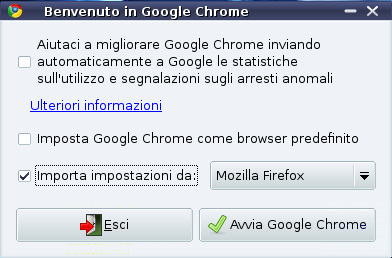
IMPOSTARE GOOGLE CHROME COME BROWSER PREDEFINITO

In teoria sembra un'operazione molto facile da fare, almeno sulla carta, però qualche volta, malgrado tutti gli sforzi fatti e le metodiche adottate non si riescie nell'intento.

Le metodiche usuali prevedono di aprire Googlr Chrome/chiave inglese/opzioni/tab impostazioni di base/click su Imposta Google Chrome come browser predefinito.

Allora provo ad andare in Pannello di controllo/programmi predefiniti/ non trovo Google Chrome fra questi e quindi non lo posso scegliere.

Ancora sempre dal pannello di controllo/associa un tipo di file o un protocollo ad un programma. Qui per alcune voci è possibile con apri con con altre no perchè la finestra di scelta ha il tasto sfoglia oscurato.

Questa metodica consente di cambiare il vostro browser con Google Chrome:

1. Pannello di controllo /Account utente e disattiva il Controllo account utente ( questa cosa falla soltanto provvisoriamente perchè pericolosa)
2. Riavvia la tua macchina
3. Dopo aver riavviato apri Chrome e settalo come browser predefinito (chiave inglese / opzioni / imposta google chrome come browser predefinito.
4. Ora torna nel Pannello di controllo e riattiva il Controllo account utente.

IMPOSTARE GOOGLE CHROME COME BROWSER PREDEFINITO

In teoria sembra un'operazione molto facile da fare, almeno sulla carta, però qualche volta, malgrado tutti gli sforzi fatti e le metodiche adottate non si riescie nell'intento.

Le metodiche usuali prevedono di aprire Googlr Chrome/chiave inglese/opzioni/tab impostazioni di base/click su Imposta Google Chrome come browser predefinito.

Allora provo ad andare in Pannello di controllo/programmi predefiniti/ non trovo Google Chrome fra questi e quindi non lo posso scegliere.

Ancora sempre dal pannello di controllo/associa un tipo di file o un protocollo ad un programma. Qui per alcune voci è possibile con apri con con altre no perchè la finestra di scelta ha il tasto sfoglia oscurato.

Questa metodica consente di cambiare il vostro browser con Google Chrome:

1. Pannello di controllo /Account utente e disattiva il Controllo account utente ( questa cosa falla soltanto provvisoriamente perchè pericolosa)
2. Riavvia la tua macchina
3. Dopo aver riavviato apri Chrome e settalo come browser predefinito (chiave inglese / opzioni / imposta google chrome come browser predefinito.
4. Ora torna nel Pannello di controllo e riattiva il Controllo account utente.

IMPOSTARE GOOGLE CHROME COME BROWSER PREDEFINITO

In teoria sembra un'operazione molto facile da fare, almeno sulla carta, però qualche volta, malgrado tutti gli sforzi fatti e le metodiche adottate non si riescie nell'intento.

Le metodiche usuali prevedono di aprire Googlr Chrome/chiave inglese/opzioni/tab impostazioni di base/click su Imposta Google Chrome come browser predefinito.

Allora provo ad andare in Pannello di controllo/programmi predefiniti/ non trovo Google Chrome fra questi e quindi non lo posso scegliere.

Ancora sempre dal pannello di controllo/associa un tipo di file o un protocollo ad un programma. Qui per alcune voci è possibile con apri con con altre no perchè la finestra di scelta ha il tasto sfoglia oscurato.

Questa metodica consente di cambiare il vostro browser con Google Chrome:

1. Pannello di controllo /Account utente e disattiva il Controllo account utente ( questa cosa falla soltanto provvisoriamente perchè pericolosa)
2. Riavvia la tua macchina
3. Dopo aver riavviato apri Chrome e settalo come browser predefinito (chiave inglese / opzioni / imposta google chrome come browser predefinito.
4. Ora torna nel Pannello di controllo e riattiva il Controllo account utente.