mercoledì 13 aprile 2011

INTERNET EXPLORER 10 ANTEPRIMA

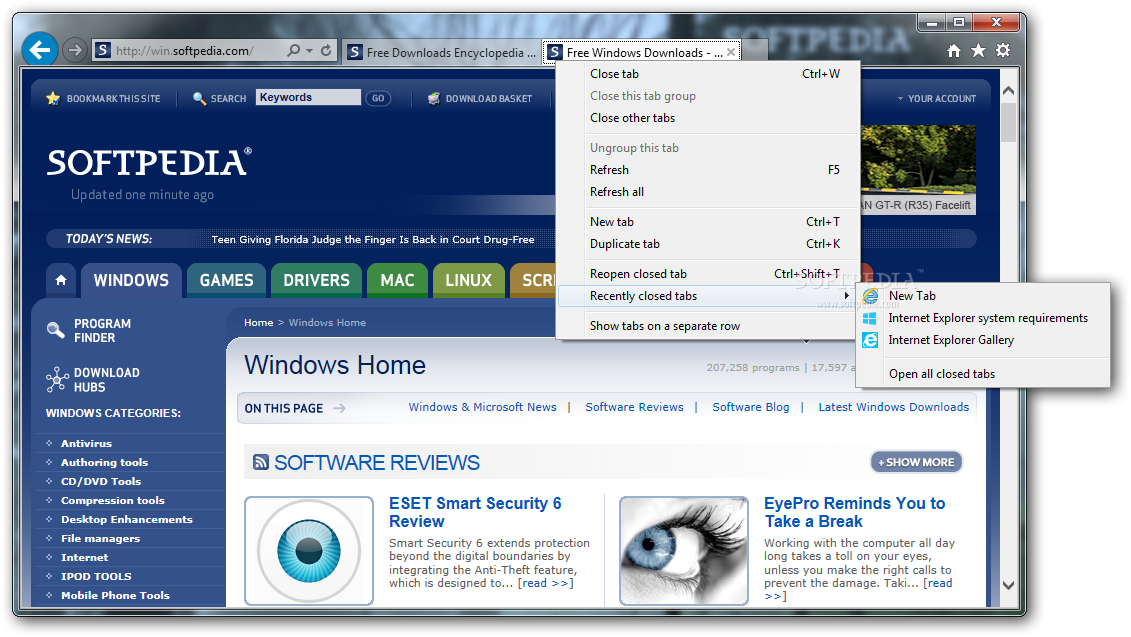
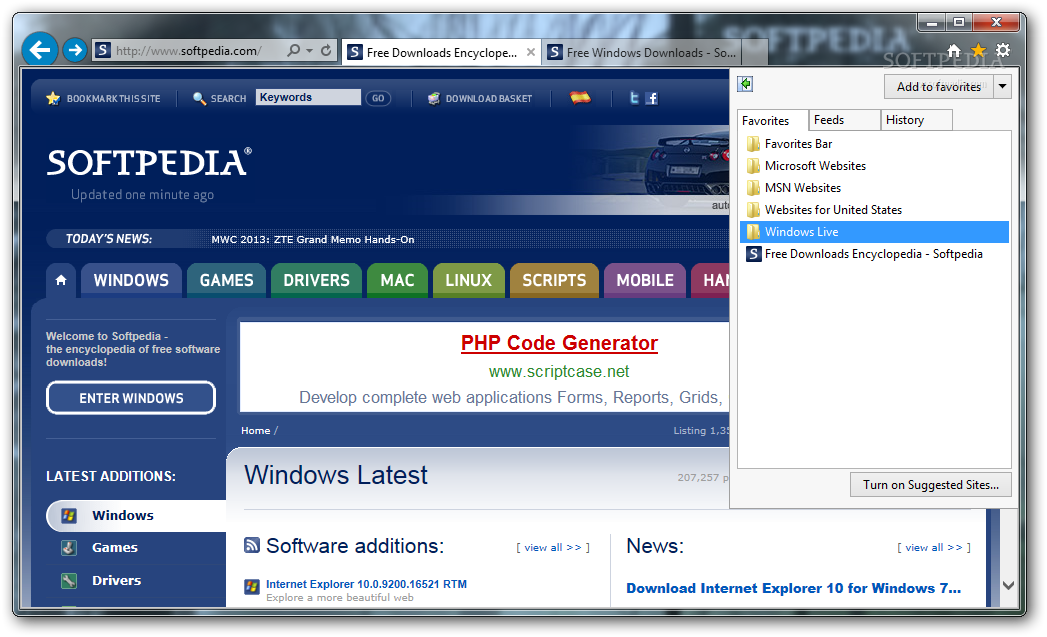
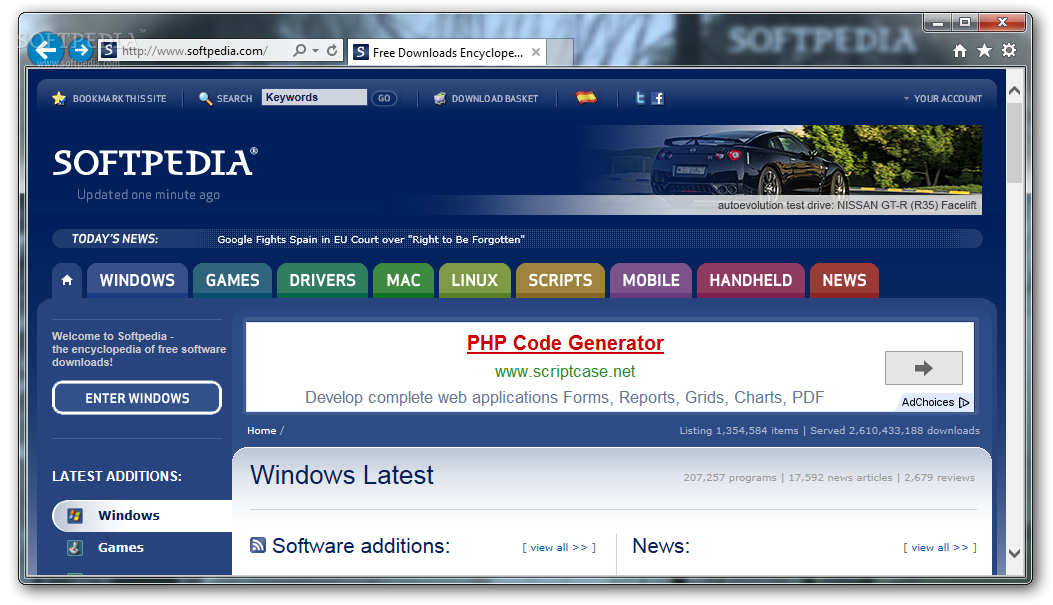
A brevissima distanza, quattro settimane, dall'emissione di Internet Explorer 9 Microsoft pensa al futuro del suo browser con l'emissione della preview di Internet Explorer 10.

Così come è avvenuto con IE9, IE10 le Anteprime  sono offerte principalmente agli sviluppatori web e progettate per far loro valutare l'evoluzione di Internet Explorer, pur concentrandosi su componenti sotto il cofano, caratteristiche, etc.

Alla conferenza del MIX, hanno mostrato il nuovo motore di navigazione con unità browser diversi nuovi test che chiunque sul web possono provare.

È possibile eseguire questi test per vedere standard emergenti come CSS3 layout a più colonne, CSS3 layout di griglia flessibile e CSS3 Box Layout, gradienti CSS3, e ES5 modalità rigorose in azione.

Soprattutto, sottolinea Hachamovitch :Microsoft rimane impegnata a fornire il supporto nativo per HTML5 su Windows. In sostanza, il gigante del software continuerà sulla strada che ha cominciato a con IE9.

Naturalmente, come lo è stato il caso di IE9, ulteriori IE10 Anteprime Platform seguiranno circa ogni 8-12 settimane una dall'altra.

Un promemoria per gli utenti finali, la piattaforma, versioni di anteprima, è progettata per ambienti di test e non per la distribuzione in produzione.

Al momento  si installa perfettamente e funziona senza problemi accanto IE9 , non posso pensare a una ragione per la quale quelli che vogliono assolutamente fare un tentativo non potrebbero farlo intallandolo qui sotto il lik apposito:

IE 10
martedì 12 aprile 2011

RESET DI WINSOCK E FIREWALL IN UNA RETE WIRELESS

Molto spesso nel settare una rete Wireless  , quando di impostano manualmente connessioni RAS errate , risulta difficile o impossibile sia riconfigurare una connessione o navigare in modo stabile, infatti la connessione cade spesso ed è molto lenta.

Possiamo provare a procedere al reset del WINSOCK e del Firewall ed a reinserire gli indirizzi IP.

START /TUTTI I PROGRAMMI /ACCESSORI.

Click destro sul link "Prompt dei comandi/Esegui come amministratore in modo di avere l'avvio del controllo utente.

Nella finestra del Prompt dei comandi si digitano i comandi seguenti uno alla volta premendo ogni volta invio:

netsh winsock reset

netsh int ip reset

netsh advfirewall reset

exit

invio e si riavvia il sistema.

Gli   indirizzi IP fissi assegnati alle schede di rete andranno reinseriti.

RIPRISTINO DI ZERO CONFIGURATION RETI SENZA FILI

Per ripristinare il servizio Zero Configuration reti senza fili occorre riattivare questi due componenti del sistema:

 NDISUIO
 RPC

aprite il blocco note di windows
copiate ed incollate il testo compreso fra le righe tratteggiate
--------------------------------------------------------------------

Windows Registry Editor Version 5.00
[HKEY_LOCAL_MACHINE\SYSTEM\CurrentControlSet\Services\Ndisuio]
"Start"=dword:00000003
[HKEY_LOCAL_MACHINE\SOFTWARE\Microsoft\Rpc]
"UuidSequenceNumber"=dword:0cdae01e
[HKEY_CURRENT_USER\Session\Information]
"ProgramCount"=dword:00000004
---------------------------------------------------------------------
salvate, in una localizzazione a vostra scelta con estensione*.reg, il file creato, con il nome registro.reg

doppio click su questo file registro.reg

confermate le richieste di immissione nel registry 5

riavviate la macchina per fare in modo che le variazione siano acquisite.

lunedì 11 aprile 2011

MENU CONTESTUALE DESKTOP AGGIUNGERE COLLEGAMENTI VARI

Io uso molto volentieri il menu contestuale dei sistemi operativi Windows, costituisce senz’altro una vera e propria possibilità utilissima in tutte quelle situazioni nelle quali sia necessario usare rapidamente un comando particolare.

Avendo una certa praticaccia è possibile aggiungere altre voci al menu contestuale del desktop andando ad agire nel registro di sistema, il che potrebbe però risultare un operazione piuttosto difficoltosa e pericolosa per i neofiti di questa macchine e di questi OS.

In questo caso un utility quale DeskIntegrator potrebbe essere utilissima quasi indinspensabile.

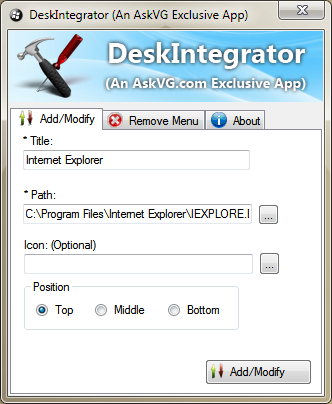
Si tratta infatti di un programmino totalmente freeware, portatile e specifico per Vista e Windows 7 che, quando lanciato, consentirà di aggiungere collegamenti personalizzati al menu contestuale di Windows  previa pressione sul tasto destro del mouse.

Una volta avviato il programma, per poter creare dei collegamenti voluti, sarà sufficiente specificare il percorso relativo al collegamento che si desidera aggiungere, dargli un nome, selezionare la posizione che andrà ad occupare nel menu contestuale, confermare l’esecuzione dell’operazione cliccando sul pulsante Add/Modify.

L'eventuale rimozione di tutte le voci personalizzate aggiunte al menu contestuale potrà essere effettuata con un unico click sempre servendosi di DeskIntegrator utilizzando però l’apposita scheda Remove Menu.

DESKINTEGRATOR

domenica 10 aprile 2011

RIMUOVERE DATI PERSONALI CON SQUARE PRIVACY CLEANER

Una delle cose fondamentali , sempre ribadita è quella di tutelare la propria privacy navigando online, in modo di evitare che le nostre personali informazioni possano finire in mani sbagliate e pericolose.

Contemporaneamente è necessario salvaguardare determinate informazioni anche quando si è semplicemente impegnati nell’utilizzare il proprio PC.

Nel caso in cui il sistema operativo sia Windows e vogliamo evitare questi rischi, allora uno strumento quale Square Privacy Cleaner potrebbe risultare necessario ed utilissimo.

Si tratta di un nuovo programmino freeware, che, mediante una pratica interfaccia a schede, risulta interamente indirizzato alla protezione della privacy e di quelli che sono i dati personali, evitando dunque che informazioni relative ad account, impostazioni e preferenze possano finire appunto nelle mani sbagliate.

Molte sono le voci a disposizione di ciascun utente, selezionabili a seconda delle esigenze, in questo modo sarà possibile proteggere la propria privacy rimuovendo i dati relativi ad internet, alla spazzatura, alle applicazioni, alle cartelle temporanee etc etc.

Square Privacy Cleaner, disponibile anche in versione portable, appare dunque un ottima soluzione mediante la quale possiamo salvaguardarci da questi pericoli che incontriamo sulla rete.


SQUARE PRIVACY CLEANER

sabato 9 aprile 2011

APPLICAZIONI RITARDARNE IL LANCIO

Come spesso possiamo rilevare l’avvio del sistema operativo può risultare lento a causa del numero di servizi/applicazioni ad esso associati, che spesso non servono e quindi possono essere eliminati in avvio.

In questi casi l’avvio automatico può essere disabilitato solo ed esclusivamente nel caso in cui i servizi in questione non risultino necessari durante o immediatamente dopo l’esecuzione del sistema.

In questi casi un tool quale Launch Later potrebbe essere particolarmente utile.

Il software in questione, completamente freeware e compatibile con tutti i sistemi operativi Windows, consente infatti di ritardare l’avvio automatico delle applicazioni in modo tale che queste non vadano a disturbare e con l'avvio e quindi con l’inizializzazione del sistema ma che siano disponibili  subito dopo il caricamento del desktop.

Avviare LaunchLater dal suo eseguibile e nella finestra di apertura, aggiungere i programmi di cui si desidera ritardarne l’esecuzione cliccando sul pulsante Add App, se è il caso, eventualmente scegliere un ritardo d’avvio personalizzato ed infine, confermare il tutto cliccando sull pulsante Save.


Dobbiamo  avere installato sul proprio PC una qualsiasi versione di Microsoft .NET Framework.


LAUNCHLATER

venerdì 8 aprile 2011

FARE IMMAGINI BACKUP DI DISCHI USB

Ormai tutti noi abbiamo sostituito le periferiche di backup con le chiavette che hanno raggiunto delle capacità notevoli in Gb e sono soprattutto molto pratiche per quanto riguarda il loro utilizzo.

Purtroppo possono capitare degli inconvenienti che ci possono far perdere tutti i nostri dati, a questo scopo possiamo utilizzare ImageUSB che è una soluzione perchè possiamo fare  un'immagine del contenuto della chiavetta stessa.

Ci sono molti software sia gratuiti che a pagamento che ci permettono di effettuare un salvataggio completo di tutti i nostri dati.

Questo software ci permette di creare delle vere e proprie immagini di vari dischi USB in UFD.

 Si tratta di un software semplice da utilizzare e soprattutto portable, quindi potete avviarlo tranquillamente anche dalla vostra chiavetta.

Avremo una finestra suddivisa in tre parti.

Nella prima dobbiamo scegliere il disco USB che vogliamo salvare. Poi scegliere se effettuare il backup (la creazione dell’UFD), se effettuare la verifica dell’immagine creata al termine, ed infine selezionare il percorso dove salvare il backup. Poi click su Write to UFD.

I files di backup che verranno creati son con estenzione .bin. ImageUSB è un software freeware compatibile con Windows.

IMAGEUSB