Service Name (Registry) DEFAULT Ultimate "Safe"
ActiveX Installer (AxInstSV) AxInstSV Manual Manual
Application Experience AeLookupSvc Manual Manual
Application Host Helper Service ** AppHostSvc Not Installed (Automatic, Started) Not Installed
Application Identity AppIDSvc Manual Manual
Application Information Appinfo Manual (Started) Manual (Started)
Application Layer Gateway Service ALG Manual Manual
Application Management AppMgmt Manual Disabled *
ASP.NET State Service ** aspnet_state Not Installed (Manual) Not Installed
Background Intelligent Transfer Service BITS Manual (Stopped at boot, Started when needed) Manual (Stopped at boot, Started when needed)
Base Filtering Engine BFE Automatic (Started) Automatic (Started)
BitLocker Drive Encryption Service BDESVC Manual Manual
Block Level Backup Engine Service wbengine Manual Manual
Bluetooth Support Service bthserv Manual Disabled *
BranchCache PeerDistSvc Manual Disabled *
Broker Infrastructure BrokerInfrastructure Manual (Started) Manual (Started)
Certificate Propagation CertPropSvc Manual (Started) Disabled *
Claims to Windows Token Service ** c2wts Not Installed (Manual) Not Installed (Manual)
Client for NFS ** NfsClnt Not Installed (Automatic, Started) Not Installed
CNG Key Isolation KeyIso Manual Manual
COM+ Event System EventSystem Automatic (Started) Automatic (Started)
COM+ System Application COMSysApp Manual (Started) ??? Manual (Started)
Computer Browser Browser Manual Manual
Credential Manager VaultSvc Manual (Started) ??? Manual (Started)
Cryptographic Services CryptSvc Automatic (Started) Automatic (Started)
venerdì 6 gennaio 2012
VISUALIZZA FILE/CARTELLE NASCOSTI/FILE PROTETTI/ESTENSIONI/UNITA' VUOTE IN VISTA E SEVEN


Infatti vedrete che durante l'uso del sistema operativo, questa operazione si rivelerà necessaria per poter effettuare le varie operazioni che si renderanno necessarie.
Possiamo fare in questo modo:
Aprite una cartella a caso sulla vostra macchina dove è installato o Windows Vista o Windows 7, prendiamo ad esempio la cartella Computer che troviamo sul desktop.
Strumenti/opzioni cartella/tab visualizzazione/mettiamo la spunta su"Visualizza cartelle,file,unità nascoste.
Scendiamo nella finestra e togliamo la spunta a Nascondi i file protetti e di sistema/Nascondi le estensioni per i tipi di file conosciuti/Nascondi Unità vuote nella cartella computer.
Premiamo Applica ed OK.

VISUALIZZA FILE/CARTELLE NASCOSTI/FILE PROTETTI/ESTENSIONI/UNITA' VUOTE IN VISTA E SEVEN
Infatti vedrete che durante l'uso del sistema operativo, questa operazione si rivelerà necessaria per poter effettuare le varie operazioni che si renderanno necessarie.
Possiamo fare in questo modo:
Aprite una cartella a caso sulla vostra macchina dove è installato o Windows Vista o Windows 7, prendiamo ad esempio la cartella Computer che troviamo sul desktop.
Strumenti/opzioni cartella/tab visualizzazione/mettiamo la spunta su"Visualizza cartelle,file,unità nascoste.
Scendiamo nella finestra e togliamo la spunta a Nascondi i file protetti e di sistema/Nascondi le estensioni per i tipi di file conosciuti/Nascondi Unità vuote nella cartella computer.
Premiamo Applica ed OK.
giovedì 5 gennaio 2012
LEGGERE LA CACHE DI GOOGLE CON MOTORE DI RICERCA

Capita a tutti abbastanza spesso tantissime volte una cosa del genere, e la soluzione ve la fornisce Google stesso con la sua cache.
Infatti quando incappiamo in siti che non sono visibili per qualsiasi motivo, la cosa migliore da fare, se il sito ci interessa è sfruttare la cache di Google.
Infatti se guardate su ogni ricerca effettuata in Google viene visualizzato un link: “visualizza cache” cliccando il quale possiamo vedere il sito web così com’era quando Google lo ha scansionato in precedenza e conservato.
Google Cache, se così possiamo chiamarlo, è una valida alternativa soprattutto quando si tratta di visualizzare poche pagine.
Gli inconvenienti vengono dai linlk che cerchiamo di cliccare all'interno della cache stessa.Infatti il link ci porterà ad un indirizzo irraggiungibile, dal momento che lo stato del sito web è totalmente offline.
Possiamo però ovviare a questo inconveniente con un add-on per i principali browser che ci permetterà di visualizzare un intero sito web offline sempre tramite la cache di Google, compresi i link presenti nel sito stesso.
Il nome è Google Cache Continue Redux. Dopo averlo installato noteremo, visitando un qualunque sito web all’interno di Google Cache, la presenza sotto ogni link della scritta cache.
Quindi liccando sul link, vedremo il collegamento in maniera solita, mentre se clicchiamo su cache vedremo la cache di quel collegamento.
CACHE CONTINUE REDUX
LEGGERE LA CACHE DI GOOGLE CON MOTORE DI RICERCA
Capita a tutti abbastanza spesso tantissime volte una cosa del genere, e la soluzione ve la fornisce Google stesso con la sua cache.
Infatti quando incappiamo in siti che non sono visibili per qualsiasi motivo, la cosa migliore da fare, se il sito ci interessa è sfruttare la cache di Google.
Infatti se guardate su ogni ricerca effettuata in Google viene visualizzato un link: “visualizza cache” cliccando il quale possiamo vedere il sito web così com’era quando Google lo ha scansionato in precedenza e conservato.
Google Cache, se così possiamo chiamarlo, è una valida alternativa soprattutto quando si tratta di visualizzare poche pagine.
Gli inconvenienti vengono dai linlk che cerchiamo di cliccare all'interno della cache stessa.Infatti il link ci porterà ad un indirizzo irraggiungibile, dal momento che lo stato del sito web è totalmente offline.
Possiamo però ovviare a questo inconveniente con un add-on per i principali browser che ci permetterà di visualizzare un intero sito web offline sempre tramite la cache di Google, compresi i link presenti nel sito stesso.
Il nome è Google Cache Continue Redux. Dopo averlo installato noteremo, visitando un qualunque sito web all’interno di Google Cache, la presenza sotto ogni link della scritta cache.
Quindi liccando sul link, vedremo il collegamento in maniera solita, mentre se clicchiamo su cache vedremo la cache di quel collegamento.
CACHE CONTINUE REDUX
mercoledì 4 gennaio 2012
AGGIORNAMENTO DIRETTO IN WINDOWS 7
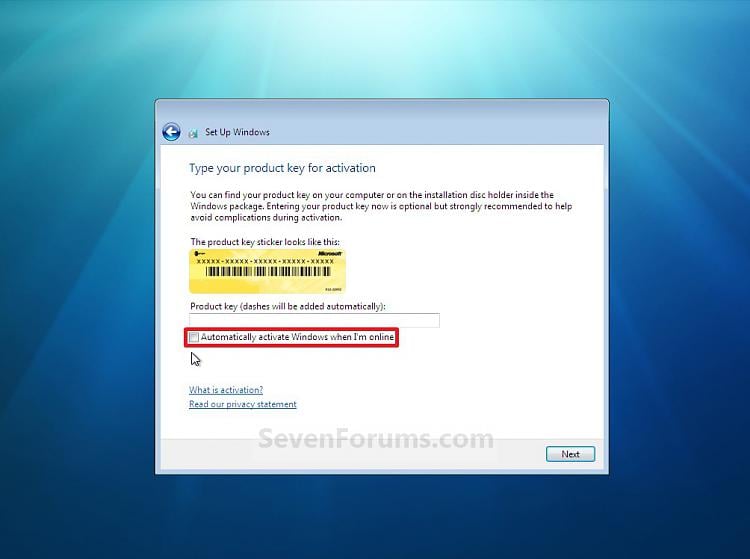
L'aggiornamento sul posto è l'ultima possibilità prima di dovere reinstallare il sistema operativo stesso.
L'esecuzione del ripristino dell'installazione consentirà di ripristinare l'installazione corrente di Windows alla versione del DVD di installazione. Inoltre, sarà necessario installare tutti gli aggiornamenti non inclusi nel DVD di installazione che in questo modo andranno perduti.
L'esecuzione del ripristino dell'installazione non danneggerà i file e le applicazioni attualmente installati nel computer.
Vediamo come operare:
Chiudere tutte le applicazioni in esecuzione.
Inserire il DVD di Windows 7 nell'unità DVD del computer.
Nella finestra di setup, fare clic su Installa.
Fare clic su Accedere a Internet per ottenere gli aggiornamenti più recenti per l'installazione .
Quando richiesto, digitare il codice "CD Key" ottenuto all'atto dell'acquisto del sistema operativo.
Nella finestra"Installa Windows" selezionare il sistema operativo che si desidera Aggiornare se siamo in presenza di altri sistemi.
Scegliere sì per accettare le Condizioni di licenza software Microsoft.
Dalla schermata Scegliere il tipo di installazione da eseguire ossia fare clic su Aggiorna.
Terminato il processo di installazione, riavviare il computer.
AGGIORNAMENTO DIRETTO IN WINDOWS 7
L'aggiornamento sul posto è l'ultima possibilità prima di dovere reinstallare il sistema operativo stesso.
L'esecuzione del ripristino dell'installazione consentirà di ripristinare l'installazione corrente di Windows alla versione del DVD di installazione. Inoltre, sarà necessario installare tutti gli aggiornamenti non inclusi nel DVD di installazione che in questo modo andranno perduti.
L'esecuzione del ripristino dell'installazione non danneggerà i file e le applicazioni attualmente installati nel computer.
Vediamo come operare:
Chiudere tutte le applicazioni in esecuzione.
Inserire il DVD di Windows 7 nell'unità DVD del computer.
Nella finestra di setup, fare clic su Installa.
Fare clic su Accedere a Internet per ottenere gli aggiornamenti più recenti per l'installazione .
Quando richiesto, digitare il codice "CD Key" ottenuto all'atto dell'acquisto del sistema operativo.
Nella finestra"Installa Windows" selezionare il sistema operativo che si desidera Aggiornare se siamo in presenza di altri sistemi.
Scegliere sì per accettare le Condizioni di licenza software Microsoft.
Dalla schermata Scegliere il tipo di installazione da eseguire ossia fare clic su Aggiorna.
Terminato il processo di installazione, riavviare il computer.
Iscriviti a:
Post (Atom)