Windows 7, dopo l'installazione presenta una serie di cartelle con un lucchetto a sinistra in basso della cartella stessa, soltanto se in Opzioni cartella attiviamo la loro visibilità.
Sono cartelle di sistema e che , in teoria non servono alla gestione del sistema operativo dell'utente stesso.
L'abitudine oltre che all'utilità, in certe situazioni di poterle aprire e verificarne il contenuto oltre al fatto che la maggioranza di noi le rende visibili, fa si che si cerchi di poter accedere al loro contenuto, diventando proprietari delle cartelle stesse.
Ne cito qualcuna:
$Recisle Bin/Documets and Setting/programmi/recovery/System Volume Information/ etc.
Vediamo come fare:
1. Cliccare col destro del mouse sulla cartella bloccata e selezionare PROPRIETÀ
2. Nella nuova finestra che si apre selezionare la TAB SICUREZZA.
3. Cliccare sul pulsante AVANZATE.
Dovete sempre aver selezionato ( colore blu) EVERYONE in questa e nelle successive finestre.
4. Cliccare sul pulsante CAMBIA AUTORIZZAZIONI
5. Click sul pulsante MODIFICA.
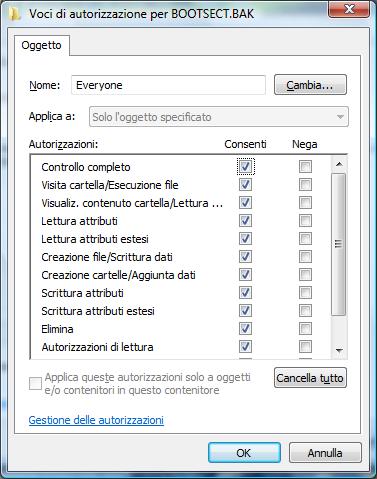
6. La colonna CONSENTI si presenta vuota mentre la colonna NEGA ha una spunta.
a) In APPLICA A: selezionare la voce LA CARTELLA SELEZIONATA, LE SOTTOCARTELLE E I FILE.
b) In AUTORIZZAZIONI mettere la spunta in CONTROLLO COMPLETO della colonna CONSENTI.
c) Cliccare su OK.
7. Nella nuova finestra mettere la spunta in INCLUDI AUTORIZZAZIONI EREDITABILI DALL’OGGETTO PADRE DI QUESTO OGGETTO poi cliccare su OK.
NON CLICCARE SU APPLICA MA SU OK.
8. Nelle due finestre successive cliccare sempre su OK.
Il lucchetto dovrebbe sparire alla nostra vista e le cartelle dovrebbero aprirsi ai click del nostro mouse.
venerdì 26 novembre 2010
CARTELLE BLOCCATE CON LUCCHETTO
Windows 7, dopo l'installazione presenta una serie di cartelle con un lucchetto a sinistra in basso della cartella stessa, soltanto se in Opzioni cartella attiviamo la loro visibilità.
Sono cartelle di sistema e che , in teoria non servono alla gestione del sistema operativo dell'utente stesso.
L'abitudine oltre che all'utilità, in certe situazioni di poterle aprire e verificarne il contenuto oltre al fatto che la maggioranza di noi le rende visibili, fa si che si cerchi di poter accedere al loro contenuto, diventando proprietari delle cartelle stesse.
Ne cito qualcuna:
$Recisle Bin/Documets and Setting/programmi/recovery/System Volume Information/ etc.
Vediamo come fare:
1. Cliccare col destro del mouse sulla cartella bloccata e selezionare PROPRIETÀ
2. Nella nuova finestra che si apre selezionare la TAB SICUREZZA.
3. Cliccare sul pulsante AVANZATE.
Dovete sempre aver selezionato ( colore blu) EVERYONE in questa e nelle successive finestre.
4. Cliccare sul pulsante CAMBIA AUTORIZZAZIONI
5. Click sul pulsante MODIFICA.
6. La colonna CONSENTI si presenta vuota mentre la colonna NEGA ha una spunta.
a) In APPLICA A: selezionare la voce LA CARTELLA SELEZIONATA, LE SOTTOCARTELLE E I FILE.
b) In AUTORIZZAZIONI mettere la spunta in CONTROLLO COMPLETO della colonna CONSENTI.
c) Cliccare su OK.
7. Nella nuova finestra mettere la spunta in INCLUDI AUTORIZZAZIONI EREDITABILI DALL’OGGETTO PADRE DI QUESTO OGGETTO poi cliccare su OK.
NON CLICCARE SU APPLICA MA SU OK.
8. Nelle due finestre successive cliccare sempre su OK.
Il lucchetto dovrebbe sparire alla nostra vista e le cartelle dovrebbero aprirsi ai click del nostro mouse.

Sono cartelle di sistema e che , in teoria non servono alla gestione del sistema operativo dell'utente stesso.
L'abitudine oltre che all'utilità, in certe situazioni di poterle aprire e verificarne il contenuto oltre al fatto che la maggioranza di noi le rende visibili, fa si che si cerchi di poter accedere al loro contenuto, diventando proprietari delle cartelle stesse.
Ne cito qualcuna:
$Recisle Bin/Documets and Setting/programmi/recovery/System Volume Information/ etc.
Vediamo come fare:
1. Cliccare col destro del mouse sulla cartella bloccata e selezionare PROPRIETÀ
2. Nella nuova finestra che si apre selezionare la TAB SICUREZZA.
3. Cliccare sul pulsante AVANZATE.
Dovete sempre aver selezionato ( colore blu) EVERYONE in questa e nelle successive finestre.
4. Cliccare sul pulsante CAMBIA AUTORIZZAZIONI
5. Click sul pulsante MODIFICA.
6. La colonna CONSENTI si presenta vuota mentre la colonna NEGA ha una spunta.
a) In APPLICA A: selezionare la voce LA CARTELLA SELEZIONATA, LE SOTTOCARTELLE E I FILE.
b) In AUTORIZZAZIONI mettere la spunta in CONTROLLO COMPLETO della colonna CONSENTI.
c) Cliccare su OK.
7. Nella nuova finestra mettere la spunta in INCLUDI AUTORIZZAZIONI EREDITABILI DALL’OGGETTO PADRE DI QUESTO OGGETTO poi cliccare su OK.
NON CLICCARE SU APPLICA MA SU OK.
8. Nelle due finestre successive cliccare sempre su OK.
Il lucchetto dovrebbe sparire alla nostra vista e le cartelle dovrebbero aprirsi ai click del nostro mouse.
CARTELLE BLOCCATE CON LUCCHETTO
Windows 7, dopo l'installazione presenta una serie di cartelle con un lucchetto a sinistra in basso della cartella stessa, soltanto se in Opzioni cartella attiviamo la loro visibilità.
Sono cartelle di sistema e che , in teoria non servono alla gestione del sistema operativo dell'utente stesso.
L'abitudine oltre che all'utilità, in certe situazioni di poterle aprire e verificarne il contenuto oltre al fatto che la maggioranza di noi le rende visibili, fa si che si cerchi di poter accedere al loro contenuto, diventando proprietari delle cartelle stesse.
Ne cito qualcuna:
$Recisle Bin/Documets and Setting/programmi/recovery/System Volume Information/ etc.
Vediamo come fare:
1. Cliccare col destro del mouse sulla cartella bloccata e selezionare PROPRIETÀ
2. Nella nuova finestra che si apre selezionare la TAB SICUREZZA.
3. Cliccare sul pulsante AVANZATE.
Dovete sempre aver selezionato ( colore blu) EVERYONE in questa e nelle successive finestre.
4. Cliccare sul pulsante CAMBIA AUTORIZZAZIONI
5. Click sul pulsante MODIFICA.
6. La colonna CONSENTI si presenta vuota mentre la colonna NEGA ha una spunta.
a) In APPLICA A: selezionare la voce LA CARTELLA SELEZIONATA, LE SOTTOCARTELLE E I FILE.
b) In AUTORIZZAZIONI mettere la spunta in CONTROLLO COMPLETO della colonna CONSENTI.
c) Cliccare su OK.
7. Nella nuova finestra mettere la spunta in INCLUDI AUTORIZZAZIONI EREDITABILI DALL’OGGETTO PADRE DI QUESTO OGGETTO poi cliccare su OK.
NON CLICCARE SU APPLICA MA SU OK.
8. Nelle due finestre successive cliccare sempre su OK.
Il lucchetto dovrebbe sparire alla nostra vista e le cartelle dovrebbero aprirsi ai click del nostro mouse.
giovedì 25 novembre 2010
WEBSITEWORTHCHECKER VERIFICARE IL VALORE PER AFFLUENZA E PAGINE VISITATE DEL PROPRIO SITO WEB
Molti di noi hanno creato uno o più siti web e visto che generalmente lo facciamo non per lucro ma per passione, ha una certa importanza misurare l’effettivo valore dello spazio online che abbiamo creato per vedere se ha creato un certo interesse sulla rete e sugli utilizzatori della stessa rete.
Dal momento che non si tratta di siti commerciali, non serve rivolgersi a persone specializzate per averne una valutazione di tipo economico ma è più che sufficiente utilizzare appositi siti online in grado di informare l’utente sul valore approssimativo relativo al sito online che sta utilizzando soprattutto riguardo all'interesse che eventualmente ha ottenuto.
Prendiamo in considerazione un sito sito web interessante, un applicativo online, freeware e senza registrazione che consentirà dunque di conoscere molti dei parametri che ci interessano.
Il nome del software è Websiteworthchecker consentirà di determinare il valore economico di uno specifico spazio online in base a fattori quali, la posizione occupata nella classifica Alexa, le visite ricevute, le pagine visualizzate etc etc.
Basterà inserire l'url del propio sito web nell'apposito spazio ( il campo vuoto) e cliccare sul pulsante Calculate in pochi attimi avremo il responso.
Eventualmente sarà anche possibile inserire un widget nel proprio sito web in modo tale da fornire a tutti le informazioni citate.
Il link porta al mio primo sito web il più vecchio che ho iniziato nel 2007 sul quale ho fatto questa verifica.
GIANCARLO
Iscriviti a:
Post (Atom)