Nella schermata iniziale può venire visualizzata una schermata nera per 30 secondi durante il processo di accesso al sistema operativo, dopo aver impostato un colore a tinta unita come sfondo del desktop di Windows 7 o in Windows Server 2008 R2.
SOLUZIONI
HOTFIX
SOLUZIONI HOTFIX
--------------------------------------------------------------------------------
METODO 1
Impostare un file di immagine con colore a tinta unita come sfondo del desktop.
----------------------------------------------------------------------------------
METODO 2
Configurare il valore della voce del Registro di sistema DelayedDesktopSwitchTimeout. Questo valore determina l'intervallo di timeout di una sessione prima di Windows 7 o Windows Server 2008 R2 opzioni tra le sessioni.
Per configurare il valore della voce del Registro di sistema DelayedDesktopSwitchTimeout, attenersi alla seguente procedura:
1. Start button
digitare regedit nella casella Cerca programmi e i file e quindi premere INVIO.
2. Individuare la seguente sottochiave del Registro di sistema:
HKEY_LOCAL_MACHINE\SOFTWARE\Microsoft\Windows\CurrentVersion\Policies\System
3. Fare doppio clic sulla voce del Registro di sistema DelayedDesktopSwitchTimeout.
4. Nella casella dati valore digitare 5 e quindi fare clic su OK.
5. Scegliere Esci dal menu file.
sabato 25 dicembre 2010
SFONDO DESKTOP NERO IN WINDOWS 7/WINDOWS SERVER 2008 R2
Nella schermata iniziale può venire visualizzata una schermata nera per 30 secondi durante il processo di accesso al sistema operativo, dopo aver impostato un colore a tinta unita come sfondo del desktop di Windows 7 o in Windows Server 2008 R2.
SOLUZIONI
HOTFIX
SOLUZIONI HOTFIX
--------------------------------------------------------------------------------
METODO 1
Impostare un file di immagine con colore a tinta unita come sfondo del desktop.
----------------------------------------------------------------------------------
METODO 2
Configurare il valore della voce del Registro di sistema DelayedDesktopSwitchTimeout. Questo valore determina l'intervallo di timeout di una sessione prima di Windows 7 o Windows Server 2008 R2 opzioni tra le sessioni.
Per configurare il valore della voce del Registro di sistema DelayedDesktopSwitchTimeout, attenersi alla seguente procedura:
1. Start button
digitare regedit nella casella Cerca programmi e i file e quindi premere INVIO.
2. Individuare la seguente sottochiave del Registro di sistema:
HKEY_LOCAL_MACHINE\SOFTWARE\Microsoft\Windows\CurrentVersion\Policies\System
3. Fare doppio clic sulla voce del Registro di sistema DelayedDesktopSwitchTimeout.
4. Nella casella dati valore digitare 5 e quindi fare clic su OK.
5. Scegliere Esci dal menu file.
SOLUZIONI
HOTFIX
SOLUZIONI HOTFIX
--------------------------------------------------------------------------------
METODO 1
Impostare un file di immagine con colore a tinta unita come sfondo del desktop.
----------------------------------------------------------------------------------
METODO 2
Configurare il valore della voce del Registro di sistema DelayedDesktopSwitchTimeout. Questo valore determina l'intervallo di timeout di una sessione prima di Windows 7 o Windows Server 2008 R2 opzioni tra le sessioni.
Per configurare il valore della voce del Registro di sistema DelayedDesktopSwitchTimeout, attenersi alla seguente procedura:
1. Start button
digitare regedit nella casella Cerca programmi e i file e quindi premere INVIO.
2. Individuare la seguente sottochiave del Registro di sistema:
HKEY_LOCAL_MACHINE\SOFTWARE\Microsoft\Windows\CurrentVersion\Policies\System
3. Fare doppio clic sulla voce del Registro di sistema DelayedDesktopSwitchTimeout.
4. Nella casella dati valore digitare 5 e quindi fare clic su OK.
5. Scegliere Esci dal menu file.
SFONDO DESKTOP NERO IN WINDOWS 7/WINDOWS SERVER 2008 R2
Nella schermata iniziale può venire visualizzata una schermata nera per 30 secondi durante il processo di accesso al sistema operativo, dopo aver impostato un colore a tinta unita come sfondo del desktop di Windows 7 o in Windows Server 2008 R2.
SOLUZIONI
HOTFIX
SOLUZIONI HOTFIX
--------------------------------------------------------------------------------
METODO 1
Impostare un file di immagine con colore a tinta unita come sfondo del desktop.
----------------------------------------------------------------------------------
METODO 2
Configurare il valore della voce del Registro di sistema DelayedDesktopSwitchTimeout. Questo valore determina l'intervallo di timeout di una sessione prima di Windows 7 o Windows Server 2008 R2 opzioni tra le sessioni.
Per configurare il valore della voce del Registro di sistema DelayedDesktopSwitchTimeout, attenersi alla seguente procedura:
1. Start button
digitare regedit nella casella Cerca programmi e i file e quindi premere INVIO.
2. Individuare la seguente sottochiave del Registro di sistema:
HKEY_LOCAL_MACHINE\SOFTWARE\Microsoft\Windows\CurrentVersion\Policies\System
3. Fare doppio clic sulla voce del Registro di sistema DelayedDesktopSwitchTimeout.
4. Nella casella dati valore digitare 5 e quindi fare clic su OK.
5. Scegliere Esci dal menu file.
SOLUZIONI
HOTFIX
SOLUZIONI HOTFIX
--------------------------------------------------------------------------------
METODO 1
Impostare un file di immagine con colore a tinta unita come sfondo del desktop.
----------------------------------------------------------------------------------
METODO 2
Configurare il valore della voce del Registro di sistema DelayedDesktopSwitchTimeout. Questo valore determina l'intervallo di timeout di una sessione prima di Windows 7 o Windows Server 2008 R2 opzioni tra le sessioni.
Per configurare il valore della voce del Registro di sistema DelayedDesktopSwitchTimeout, attenersi alla seguente procedura:
1. Start button
digitare regedit nella casella Cerca programmi e i file e quindi premere INVIO.
2. Individuare la seguente sottochiave del Registro di sistema:
HKEY_LOCAL_MACHINE\SOFTWARE\Microsoft\Windows\CurrentVersion\Policies\System
3. Fare doppio clic sulla voce del Registro di sistema DelayedDesktopSwitchTimeout.
4. Nella casella dati valore digitare 5 e quindi fare clic su OK.
5. Scegliere Esci dal menu file.
SFONDO DESKTOP NERO IN WINDOWS 7/WINDOWS SERVER 2008 R2
Nella schermata iniziale può venire visualizzata una schermata nera per 30 secondi durante il processo di accesso al sistema operativo, dopo aver impostato un colore a tinta unita come sfondo del desktop di Windows 7 o in Windows Server 2008 R2.
SOLUZIONI
HOTFIX
SOLUZIONI HOTFIX
--------------------------------------------------------------------------------
METODO 1
Impostare un file di immagine con colore a tinta unita come sfondo del desktop.
----------------------------------------------------------------------------------
METODO 2
Configurare il valore della voce del Registro di sistema DelayedDesktopSwitchTimeout. Questo valore determina l'intervallo di timeout di una sessione prima di Windows 7 o Windows Server 2008 R2 opzioni tra le sessioni.
Per configurare il valore della voce del Registro di sistema DelayedDesktopSwitchTimeout, attenersi alla seguente procedura:
1. Start button
digitare regedit nella casella Cerca programmi e i file e quindi premere INVIO.
2. Individuare la seguente sottochiave del Registro di sistema:
HKEY_LOCAL_MACHINE\SOFTWARE\Microsoft\Windows\CurrentVersion\Policies\System
3. Fare doppio clic sulla voce del Registro di sistema DelayedDesktopSwitchTimeout.
4. Nella casella dati valore digitare 5 e quindi fare clic su OK.
5. Scegliere Esci dal menu file.
SOLUZIONI
HOTFIX
SOLUZIONI HOTFIX
--------------------------------------------------------------------------------
METODO 1
Impostare un file di immagine con colore a tinta unita come sfondo del desktop.
----------------------------------------------------------------------------------
METODO 2
Configurare il valore della voce del Registro di sistema DelayedDesktopSwitchTimeout. Questo valore determina l'intervallo di timeout di una sessione prima di Windows 7 o Windows Server 2008 R2 opzioni tra le sessioni.
Per configurare il valore della voce del Registro di sistema DelayedDesktopSwitchTimeout, attenersi alla seguente procedura:
1. Start button
digitare regedit nella casella Cerca programmi e i file e quindi premere INVIO.
2. Individuare la seguente sottochiave del Registro di sistema:
HKEY_LOCAL_MACHINE\SOFTWARE\Microsoft\Windows\CurrentVersion\Policies\System
3. Fare doppio clic sulla voce del Registro di sistema DelayedDesktopSwitchTimeout.
4. Nella casella dati valore digitare 5 e quindi fare clic su OK.
5. Scegliere Esci dal menu file.
venerdì 24 dicembre 2010
ALL-IN-ONE TRAY TUTTI I COLLEGAMENTI DEL PANNELLO DI CONTROLLO SULLA BARRA APPLICAZIONI IN WINDOWS 7
Quello di gestire comodamente la quasi totalità dei comandi e delle funzionalità del proprio sistema operativo Windows 7, costituisce senz’altro una grande comodità, in particolare quando ci si ritrova a dover eseguire più operazioni contemporaneamente.
La cosa migliorerebbe ulteriormente se si potessero fare tutte queste operazioni mediante un unico strumento, con tutti i collegamenti raggruppati assieme.
Questa opzione, di default, non risulta disponibile, ma ricorrendo all’impiego di un programmino, come semplice strumento portable quale All-In-One Tray si può risolvere questo pratico problema.
Il programmino è compatibile soltanto Windows 7, consentirà quindi di gestire tutte le attività di sistema e gli strumenti operando direttamente dalla barra delle applicazioni.
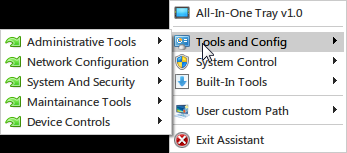
All-In-One Tray consentirà di accedere agli strumenti e alle funzioni del sistema senza dover andare a cercare il collegamento al pannello di controllo, per cui, cliccando sull’apposita icona visualizzata nella taskbar di Seven potremo accedere a tutti gli strumenti di manutenzione e a quelli di amministrazione contenuti nel nostro pannello di controllo.
Quindi questo programma è comodo in una gran varietà di situazioni, risultando, tra le altre cose, anche personalizzabile mediante per regolarne tutte le caratteristiche.
ALL-IN-ONE TRAY
La cosa migliorerebbe ulteriormente se si potessero fare tutte queste operazioni mediante un unico strumento, con tutti i collegamenti raggruppati assieme.
Questa opzione, di default, non risulta disponibile, ma ricorrendo all’impiego di un programmino, come semplice strumento portable quale All-In-One Tray si può risolvere questo pratico problema.
Il programmino è compatibile soltanto Windows 7, consentirà quindi di gestire tutte le attività di sistema e gli strumenti operando direttamente dalla barra delle applicazioni.
All-In-One Tray consentirà di accedere agli strumenti e alle funzioni del sistema senza dover andare a cercare il collegamento al pannello di controllo, per cui, cliccando sull’apposita icona visualizzata nella taskbar di Seven potremo accedere a tutti gli strumenti di manutenzione e a quelli di amministrazione contenuti nel nostro pannello di controllo.
Quindi questo programma è comodo in una gran varietà di situazioni, risultando, tra le altre cose, anche personalizzabile mediante per regolarne tutte le caratteristiche.
ALL-IN-ONE TRAY
ALL-IN-ONE TRAY TUTTI I COLLEGAMENTI DEL PANNELLO DI CONTROLLO SULLA BARRA APPLICAZIONI IN WINDOWS 7
Quello di gestire comodamente la quasi totalità dei comandi e delle funzionalità del proprio sistema operativo Windows 7, costituisce senz’altro una grande comodità, in particolare quando ci si ritrova a dover eseguire più operazioni contemporaneamente.
La cosa migliorerebbe ulteriormente se si potessero fare tutte queste operazioni mediante un unico strumento, con tutti i collegamenti raggruppati assieme.
Questa opzione, di default, non risulta disponibile, ma ricorrendo all’impiego di un programmino, come semplice strumento portable quale All-In-One Tray si può risolvere questo pratico problema.
Il programmino è compatibile soltanto Windows 7, consentirà quindi di gestire tutte le attività di sistema e gli strumenti operando direttamente dalla barra delle applicazioni.
All-In-One Tray consentirà di accedere agli strumenti e alle funzioni del sistema senza dover andare a cercare il collegamento al pannello di controllo, per cui, cliccando sull’apposita icona visualizzata nella taskbar di Seven potremo accedere a tutti gli strumenti di manutenzione e a quelli di amministrazione contenuti nel nostro pannello di controllo.
Quindi questo programma è comodo in una gran varietà di situazioni, risultando, tra le altre cose, anche personalizzabile mediante per regolarne tutte le caratteristiche.
ALL-IN-ONE TRAY
La cosa migliorerebbe ulteriormente se si potessero fare tutte queste operazioni mediante un unico strumento, con tutti i collegamenti raggruppati assieme.
Questa opzione, di default, non risulta disponibile, ma ricorrendo all’impiego di un programmino, come semplice strumento portable quale All-In-One Tray si può risolvere questo pratico problema.
Il programmino è compatibile soltanto Windows 7, consentirà quindi di gestire tutte le attività di sistema e gli strumenti operando direttamente dalla barra delle applicazioni.
All-In-One Tray consentirà di accedere agli strumenti e alle funzioni del sistema senza dover andare a cercare il collegamento al pannello di controllo, per cui, cliccando sull’apposita icona visualizzata nella taskbar di Seven potremo accedere a tutti gli strumenti di manutenzione e a quelli di amministrazione contenuti nel nostro pannello di controllo.
Quindi questo programma è comodo in una gran varietà di situazioni, risultando, tra le altre cose, anche personalizzabile mediante per regolarne tutte le caratteristiche.
ALL-IN-ONE TRAY
ALL-IN-ONE TRAY TUTTI I COLLEGAMENTI DEL PANNELLO DI CONTROLLO SULLA BARRA APPLICAZIONI IN WINDOWS 7
Quello di gestire comodamente la quasi totalità dei comandi e delle funzionalità del proprio sistema operativo Windows 7, costituisce senz’altro una grande comodità, in particolare quando ci si ritrova a dover eseguire più operazioni contemporaneamente.
La cosa migliorerebbe ulteriormente se si potessero fare tutte queste operazioni mediante un unico strumento, con tutti i collegamenti raggruppati assieme.
Questa opzione, di default, non risulta disponibile, ma ricorrendo all’impiego di un programmino, come semplice strumento portable quale All-In-One Tray si può risolvere questo pratico problema.
Il programmino è compatibile soltanto Windows 7, consentirà quindi di gestire tutte le attività di sistema e gli strumenti operando direttamente dalla barra delle applicazioni.
All-In-One Tray consentirà di accedere agli strumenti e alle funzioni del sistema senza dover andare a cercare il collegamento al pannello di controllo, per cui, cliccando sull’apposita icona visualizzata nella taskbar di Seven potremo accedere a tutti gli strumenti di manutenzione e a quelli di amministrazione contenuti nel nostro pannello di controllo.
Quindi questo programma è comodo in una gran varietà di situazioni, risultando, tra le altre cose, anche personalizzabile mediante per regolarne tutte le caratteristiche.
ALL-IN-ONE TRAY
La cosa migliorerebbe ulteriormente se si potessero fare tutte queste operazioni mediante un unico strumento, con tutti i collegamenti raggruppati assieme.
Questa opzione, di default, non risulta disponibile, ma ricorrendo all’impiego di un programmino, come semplice strumento portable quale All-In-One Tray si può risolvere questo pratico problema.
Il programmino è compatibile soltanto Windows 7, consentirà quindi di gestire tutte le attività di sistema e gli strumenti operando direttamente dalla barra delle applicazioni.
All-In-One Tray consentirà di accedere agli strumenti e alle funzioni del sistema senza dover andare a cercare il collegamento al pannello di controllo, per cui, cliccando sull’apposita icona visualizzata nella taskbar di Seven potremo accedere a tutti gli strumenti di manutenzione e a quelli di amministrazione contenuti nel nostro pannello di controllo.
Quindi questo programma è comodo in una gran varietà di situazioni, risultando, tra le altre cose, anche personalizzabile mediante per regolarne tutte le caratteristiche.
ALL-IN-ONE TRAY
Iscriviti a:
Post (Atom)