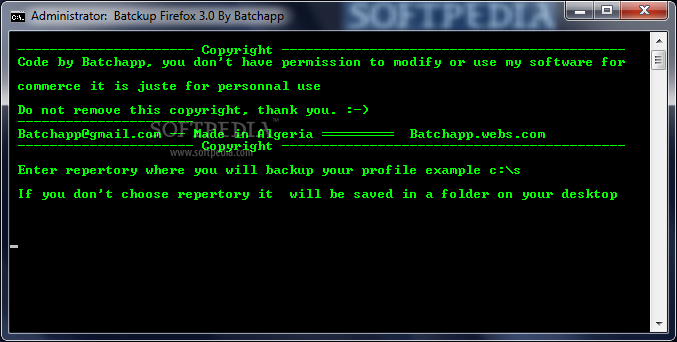
Con un minuscolo programma portable di un Kb, possiamo fare il backup di tutti i profili di Firefox localizzati in una cartella desktop chiamata :
SOUVEGARDESKTOP
Batckup Firefox è un piccolo e molto facile da usare programma di utilità da riga di comando, che lanciato automaticamente crea il il backup di tutti i profili di Firefox sul il tuo desktop.
Tutto quello che dovete fare è scaricarlo in una cartella, scompattare il file *.bat ed eseguire questo piccolo file *.bat in modo che il vostro profilo Firefox insieme con i segnalibri, e tutti gli altri parametri verrà salvato in una cartella sul desktop, appunto quella nominata sopra.
BATCKUP
martedì 14 giugno 2011
domenica 12 giugno 2011
TEMI CREARE,SALVARE E CONDIVIDERE IN WINDOWS 7
Operazioni da fare per modificare un tema:
1. Aprire Personalizzazione facendo clic sul pulsante Start/Pannello di controllo. Nella casella di ricerca, digitare Personalizzazione, quindi fare click su Personalizzazione.
2. Fare click sul tema che si desidera modificare per applicarlo al desktop.
Eseguire una o più delle seguenti operazioni:
a) Per modificare lo sfondo, fare clic su sfondo del desktop, selezionare la casella di controllo relativa all'immagine che si desidera utilizzare, quindi fare clic su salva modifiche.
b) Per modificare i bordi delle finestra, fare clic su colore finestra, selezionare il colore che si desidera/salva modifiche.
c) Per modificare i suoni del tema, fare clic su suoni, modificare i suoni nell'elenco eventi/OK.
La versione modificata del tema la troveremo in Temi personali come tema non salvato.
Per salvare la versione modificata di un tema:
1. Aprire Personalizzazione facendo clic sul pulsante Start, quindi su Pannello di controllo. Nella casella di ricerca, digitare Personalizzazione, quindi fare clic su Personalizzazione.
2. Fare clic sulla versione modificata del tema per applicarla al desktop.
3. Fare clic su Salva tema.
4. Digitare un nome a piacere per il tema in questione, quindi fare clic su Salva. Il tema verrà visualizzato in Temi personali.
Per condividere un tema con amici e familiari:
Noi possiamo condividere il tema tramite il nostro client di posta elettronica, una rete oppure un disco rigido esterno o uno spazio online, magari gratuito.
1. Aprire Personalizzazione facendo clic sul pulsante Start, quindi su Pannello di controllo. Nella casella di ricerca, digitare Personalizzazione, quindi fare clic su Personalizzazione.
2. Fare clic sulla versione modificata del tema per applicarla al desktop.
3. Fare clic con il pulsante destro del mouse sul tema, quindi fare clic su Salva tema per la condivisione.
4. Nella casella Nome file digitare un nome a piacere a questo tema, quindi scegliere Salva.
Windows salverà il tema nella cartella Documenti.
1. Aprire Personalizzazione facendo clic sul pulsante Start/Pannello di controllo. Nella casella di ricerca, digitare Personalizzazione, quindi fare click su Personalizzazione.
2. Fare click sul tema che si desidera modificare per applicarlo al desktop.
Eseguire una o più delle seguenti operazioni:
a) Per modificare lo sfondo, fare clic su sfondo del desktop, selezionare la casella di controllo relativa all'immagine che si desidera utilizzare, quindi fare clic su salva modifiche.
b) Per modificare i bordi delle finestra, fare clic su colore finestra, selezionare il colore che si desidera/salva modifiche.
c) Per modificare i suoni del tema, fare clic su suoni, modificare i suoni nell'elenco eventi/OK.
La versione modificata del tema la troveremo in Temi personali come tema non salvato.
Per salvare la versione modificata di un tema:
1. Aprire Personalizzazione facendo clic sul pulsante Start, quindi su Pannello di controllo. Nella casella di ricerca, digitare Personalizzazione, quindi fare clic su Personalizzazione.
2. Fare clic sulla versione modificata del tema per applicarla al desktop.
3. Fare clic su Salva tema.
4. Digitare un nome a piacere per il tema in questione, quindi fare clic su Salva. Il tema verrà visualizzato in Temi personali.
Per condividere un tema con amici e familiari:
Noi possiamo condividere il tema tramite il nostro client di posta elettronica, una rete oppure un disco rigido esterno o uno spazio online, magari gratuito.
1. Aprire Personalizzazione facendo clic sul pulsante Start, quindi su Pannello di controllo. Nella casella di ricerca, digitare Personalizzazione, quindi fare clic su Personalizzazione.
2. Fare clic sulla versione modificata del tema per applicarla al desktop.
3. Fare clic con il pulsante destro del mouse sul tema, quindi fare clic su Salva tema per la condivisione.
4. Nella casella Nome file digitare un nome a piacere a questo tema, quindi scegliere Salva.
Windows salverà il tema nella cartella Documenti.
VERIFICARE LA SICUREZZA DEI LINK CON 2 ESTENSIONI DI VIRUS TOTAL PER CHROME E FIREFOX
Per tutti i navigatori una delle cose più importante è cercare di evitare i pericolosissimi links che possono infettarci anche soltanto aprendo il sito in questione,quindi è importante cercare di tutelare la propria incolumità in rete evitando tutti i vari ed eventuali pericoli che si trovano navigando il web, infatti molti sono nascosti dietro i più comuni ed impensabili links.
Proprio per ovviare a queste disavventure veramente spiacevoli, esistono numerosi ed appositi programmi grazie ai quali esaminare in modo rapido ed accurato i links pericolosi che possono infettare la nostra maccchina in un attimo.
Una semplice soluzione da utilizzare direttamente mediante il proprio browser come Google Chrome oppure Firefox, sono due estensioni quali VTChromizer e VTzilla che fanno al caso nostro.
Si tratta infatti di due add-ons gratuiti, di cui il primo specifico per Chrome ed il secondo per Firefox, che si basano su VirusTotal, il ben noto servizio di scansione antivirus online, consentiranno dunque di ispezionare questi siti, file e URL individuati durante il corso della navigazione online, permettendoci quindi di evitare di inciampare in danni spesso non risolvibili con le comuni metodiche utilizzate.
Il meccanismo identico per i due browser risulta estremamente pratico poiché, sia che venga utilizzato Chrome sia che si tratti di Firefox, una volta installato l’add-on corrispondente sarà possibile agire direttamente dalla barra strumenti potendo scansionare tutti i link presenti nella pagina web che stiamo visitando.
VTCHROMIZER
VTZILLA
Proprio per ovviare a queste disavventure veramente spiacevoli, esistono numerosi ed appositi programmi grazie ai quali esaminare in modo rapido ed accurato i links pericolosi che possono infettare la nostra maccchina in un attimo.
Una semplice soluzione da utilizzare direttamente mediante il proprio browser come Google Chrome oppure Firefox, sono due estensioni quali VTChromizer e VTzilla che fanno al caso nostro.
Si tratta infatti di due add-ons gratuiti, di cui il primo specifico per Chrome ed il secondo per Firefox, che si basano su VirusTotal, il ben noto servizio di scansione antivirus online, consentiranno dunque di ispezionare questi siti, file e URL individuati durante il corso della navigazione online, permettendoci quindi di evitare di inciampare in danni spesso non risolvibili con le comuni metodiche utilizzate.
Il meccanismo identico per i due browser risulta estremamente pratico poiché, sia che venga utilizzato Chrome sia che si tratti di Firefox, una volta installato l’add-on corrispondente sarà possibile agire direttamente dalla barra strumenti potendo scansionare tutti i link presenti nella pagina web che stiamo visitando.
VTCHROMIZER
VTZILLA
sabato 11 giugno 2011
SEGNALARE LA POSTA IN ARRIVO IN GMAIL
Ormai è assodato che uno dei client più diffusi per la posta elelttronica sia Gmail, viene subito dopo Hotmail, quindi tutto quanto ci può facilitare il suo utilizzo è benvenuto, questo software è un mezzo mediante cui monitorare agevolmente la ricezione di nuove e-mail direttamente dal proprio desktop rappresentando una risorsa pratica da utilizzare.
Quindi un applicativo quale Gmail Peeper ci interessa molto per le ragioni suesposte.
Si tratta infatti di un software gratuito compatibile con tutti i sistemi operativi Windows che, in modo semplice, consentirà di verificare la presenza di nuovi messaggi di posta nel proprio account Gmail senza aprire il nostro abituale browser.
Il programmino presenta un interfaccia semplice permettendo dunque di configurare al meglio il proprio account rendendolo monitorabile direttamente dall’area di notifica del sistema dove sarà presente il riferimento.
Una delle caratteristiche aggiuntive di Gmail Peeper è la possibilità di eseguire l’applicazione direttamente all’avvio del sistema operativo, in modo da essere subito operativo e la possibilità di impostare un tempo determinato per verificare la presenza di nuove e-mail nella propria casella di posta elettronica.
GMAIL PEEPER
Quindi un applicativo quale Gmail Peeper ci interessa molto per le ragioni suesposte.
Si tratta infatti di un software gratuito compatibile con tutti i sistemi operativi Windows che, in modo semplice, consentirà di verificare la presenza di nuovi messaggi di posta nel proprio account Gmail senza aprire il nostro abituale browser.
Il programmino presenta un interfaccia semplice permettendo dunque di configurare al meglio il proprio account rendendolo monitorabile direttamente dall’area di notifica del sistema dove sarà presente il riferimento.
Una delle caratteristiche aggiuntive di Gmail Peeper è la possibilità di eseguire l’applicazione direttamente all’avvio del sistema operativo, in modo da essere subito operativo e la possibilità di impostare un tempo determinato per verificare la presenza di nuove e-mail nella propria casella di posta elettronica.
GMAIL PEEPER
venerdì 10 giugno 2011
CANCELLARE LA CRONOLOGIA DI FIREFOX CON HISTORY DELETER
Tutti noi che navighiamo ogni giorno online utilizzando il browser web preferito nel mio caso, Mozilla Firefox, hanno la necessità di cancellare la cronologia che si riferisce tutto quanto visionato lungo l’intera navigazione web.
Nel caso non volessimo utilizzare la metodica del Browser che è drastca e cancella tutto il navigato e desiderassimo agire scegliendo cosa cancellare e cosa conservare, potremmo usare questo add-on ( History Deleter) per ottenere questo scopo mirato.
Si tratta infatti di un estensione, ovviamente freeware, compatibile con il browser Firefox di Mozilla che, consentirà di eliminare la cronologia di navigazione online in maniera selettiva, permettendo dunque, a ciascun utente, di stabilire cosa cancellare e cosa conservare purchè di nostro interesse.
Questa estensione offre un apposito insieme di regole predefinite che consentiranno di eseguire il processo di eliminazione della cronologia agendo per data, per parole chiave che sono nell'url, senza contare poi la possibilità di poter cancellare agevolmente tutti i vari ed eventuali collegamenti doppi.
Quindi usare regole personalizzate con questo History Deleter è semplice poiché una volta aperto il relativo pannello di configurazione, tutto ciò che dovremo fare non sarà altro che cliccare sull’apposito pulsante Add (+) e scegliere dunque i parametri che ci interessa conservare o cancellare.
HISTORY DELETER
Nel caso non volessimo utilizzare la metodica del Browser che è drastca e cancella tutto il navigato e desiderassimo agire scegliendo cosa cancellare e cosa conservare, potremmo usare questo add-on ( History Deleter) per ottenere questo scopo mirato.
Si tratta infatti di un estensione, ovviamente freeware, compatibile con il browser Firefox di Mozilla che, consentirà di eliminare la cronologia di navigazione online in maniera selettiva, permettendo dunque, a ciascun utente, di stabilire cosa cancellare e cosa conservare purchè di nostro interesse.
Questa estensione offre un apposito insieme di regole predefinite che consentiranno di eseguire il processo di eliminazione della cronologia agendo per data, per parole chiave che sono nell'url, senza contare poi la possibilità di poter cancellare agevolmente tutti i vari ed eventuali collegamenti doppi.
Quindi usare regole personalizzate con questo History Deleter è semplice poiché una volta aperto il relativo pannello di configurazione, tutto ciò che dovremo fare non sarà altro che cliccare sull’apposito pulsante Add (+) e scegliere dunque i parametri che ci interessa conservare o cancellare.
HISTORY DELETER
CANCELLARE LA CRONOLOGIA DI FIREFOX CON HISTORY DELETER
Tutti noi che navighiamo ogni giorno online utilizzando il browser web preferito nel mio caso, Mozilla Firefox, hanno la necessità di cancellare la cronologia che si riferisce tutto quanto visionato lungo l’intera navigazione web.
Nel caso non volessimo utilizzare la metodica del Browser che è drastca e cancella tutto il navigato e desiderassimo agire scegliendo cosa cancellare e cosa conservare, potremmo usare questo add-on ( History Deleter) per ottenere questo scopo mirato.
Si tratta infatti di un estensione, ovviamente freeware, compatibile con il browser Firefox di Mozilla che, consentirà di eliminare la cronologia di navigazione online in maniera selettiva, permettendo dunque, a ciascun utente, di stabilire cosa cancellare e cosa conservare purchè di nostro interesse.
Questa estensione offre un apposito insieme di regole predefinite che consentiranno di eseguire il processo di eliminazione della cronologia agendo per data, per parole chiave che sono nell'url, senza contare poi la possibilità di poter cancellare agevolmente tutti i vari ed eventuali collegamenti doppi.
Quindi usare regole personalizzate con questo History Deleter è semplice poiché una volta aperto il relativo pannello di configurazione, tutto ciò che dovremo fare non sarà altro che cliccare sull’apposito pulsante Add (+) e scegliere dunque i parametri che ci interessa conservare o cancellare.
HISTORY DELETER
Nel caso non volessimo utilizzare la metodica del Browser che è drastca e cancella tutto il navigato e desiderassimo agire scegliendo cosa cancellare e cosa conservare, potremmo usare questo add-on ( History Deleter) per ottenere questo scopo mirato.
Si tratta infatti di un estensione, ovviamente freeware, compatibile con il browser Firefox di Mozilla che, consentirà di eliminare la cronologia di navigazione online in maniera selettiva, permettendo dunque, a ciascun utente, di stabilire cosa cancellare e cosa conservare purchè di nostro interesse.
Questa estensione offre un apposito insieme di regole predefinite che consentiranno di eseguire il processo di eliminazione della cronologia agendo per data, per parole chiave che sono nell'url, senza contare poi la possibilità di poter cancellare agevolmente tutti i vari ed eventuali collegamenti doppi.
Quindi usare regole personalizzate con questo History Deleter è semplice poiché una volta aperto il relativo pannello di configurazione, tutto ciò che dovremo fare non sarà altro che cliccare sull’apposito pulsante Add (+) e scegliere dunque i parametri che ci interessa conservare o cancellare.
HISTORY DELETER
giovedì 9 giugno 2011
CALCOLATRICE SCIENTIFICA AVANZATA PER WINDOWS
Quelli che utilizzano Windows come strumento per lo studio, ma soprattutto per quello che interessa il mondo della matematica, di certo avranno avuto modo di vedere quanto possa essere poco efficiente la calcolatrice integrata di default del sistema operativo, con la conseguente impossibilità ad essere utilizzata per l’esecuzione di calcoli complessi.
Tenendo presente queste esigenza potete considerarlo un software che fa tutto quello che desiderate e quindi vi viene incontro nelle esigenze anche le più sofisticate ossia REDCRAB.
Si tratta infatti di una efficiente calcolatrice scientifica portatile, completamente free ed interamente compatibile con i sistemi operativi Windows, che ci fornisce la possibilità di eseguire calcoli estremamente complessi, inclusi frazioni, radici quadrate, e molto altro ancora.
Nello specifico quest’ottima calcolatrice scientifica mostrerà, per ogni utente, un area di lavoro divisa in due finestre: una contente i comandi di base e l’area di testo dove eseguire i calcoli complessi e l’altra, invece, contente funzioni e simboli.
Alcune tra le principali caratteristiche messe a disposizione dall’applicativo sono, ad esempio, la possibilità di salvare e caricare formule specifiche in modo tale da creare un’apposita libreria sempre accessibile.
Per vedere a fondo le funzionalità di Red Crab è possibile dare un occhiata ai tutor e video ufficiali visionabili in questa pagina a questi link riportati nella pagina stessa:
Draw Fraction LInes flash wmv
Schematic: serial resistor slides
REDCRAB
Tenendo presente queste esigenza potete considerarlo un software che fa tutto quello che desiderate e quindi vi viene incontro nelle esigenze anche le più sofisticate ossia REDCRAB.
Si tratta infatti di una efficiente calcolatrice scientifica portatile, completamente free ed interamente compatibile con i sistemi operativi Windows, che ci fornisce la possibilità di eseguire calcoli estremamente complessi, inclusi frazioni, radici quadrate, e molto altro ancora.
Nello specifico quest’ottima calcolatrice scientifica mostrerà, per ogni utente, un area di lavoro divisa in due finestre: una contente i comandi di base e l’area di testo dove eseguire i calcoli complessi e l’altra, invece, contente funzioni e simboli.
Alcune tra le principali caratteristiche messe a disposizione dall’applicativo sono, ad esempio, la possibilità di salvare e caricare formule specifiche in modo tale da creare un’apposita libreria sempre accessibile.
Per vedere a fondo le funzionalità di Red Crab è possibile dare un occhiata ai tutor e video ufficiali visionabili in questa pagina a questi link riportati nella pagina stessa:
Draw Fraction LInes flash wmv
Schematic: serial resistor slides
REDCRAB
Iscriviti a:
Post (Atom)