giovedì 15 marzo 2012

OUTLOOK LINK IPERTESTUALI CON RESTRIZIONI ATTIVE SUL COMPUTER

Quando si fa clic su un collegamento ipertestuale in Microsoft Outlook o altre applicazioni di Office, potresti ricevere l'errore " Questa operazione è stata annullata a causa delle restrizioni attive sul computer,contattare l'amministratore di sistema.

Questo, nella maggior parte dei casi è causato da html, http o https associazione di file di protocollo.

PER WINDOWS XP
1. Fare clic su Start, Pannello di controllo, fare doppio click su Installazione applicazioni

2. Fare clic su Imposta e accesso ai programmi predefiniti

3. Fare clic su Personalizzata

4. In Scegliere un browser Web predefinito, selezionare Internet Explorer

5. Fare clic su OK

PER WINDOWS VISTA E WINDOWS 7
1. Pannello di controllo/menu a discesa/scegliere icone grandi/programmi predefiniti/impostazione accesso programmi/personalizzate/selezionare Internet Explorer.

OUTLOOK LINK IPERTESTUALI CON RESTRIZIONI ATTIVE SUL COMPUTER

Quando si fa clic su un collegamento ipertestuale in Microsoft Outlook o altre applicazioni di Office, potresti ricevere l'errore " Questa operazione è stata annullata a causa delle restrizioni attive sul computer,contattare l'amministratore di sistema.

Questo, nella maggior parte dei casi è causato da html, http o https associazione di file di protocollo.

PER WINDOWS XP
1. Fare clic su Start, Pannello di controllo, fare doppio click su Installazione applicazioni

2. Fare clic su Imposta e accesso ai programmi predefiniti

3. Fare clic su Personalizzata

4. In Scegliere un browser Web predefinito, selezionare Internet Explorer

5. Fare clic su OK

PER WINDOWS VISTA E WINDOWS 7
1. Pannello di controllo/menu a discesa/scegliere icone grandi/programmi predefiniti/impostazione accesso programmi/personalizzate/selezionare Internet Explorer.

mercoledì 14 marzo 2012

SCARICARE DRIVERS DALLA RETE DIFFICILI DA REPERIRE

Uno dei problemi che sempre hanno afflitto gli utilizzatori dei sistema operativi Windows è proprio quello dei drvers adatti a far funzionare le proprie periferiche.

In verità ora con Windows 7 la situazione è notevolmente migliorata dal momento che Microsoft ha dotato questo suo ultimo sistema operativo di un database ricchissimo in proposito e per questa ragione la situazione è notevolmente migliorata da questo versante.

In ogni caso capita di dover ricercare i driver per una specifica periferica e di non riuscire a reperire ciò di cui si ha effettivamente la necessità.

Spesso si ha l’impossibilità di riuscire ad ottenere determinati drivers, soprattutto per periferiche più datate, anche se facciamo riferimento alle case produttrici ed a Google, Bing o altro motore di ricerca online.
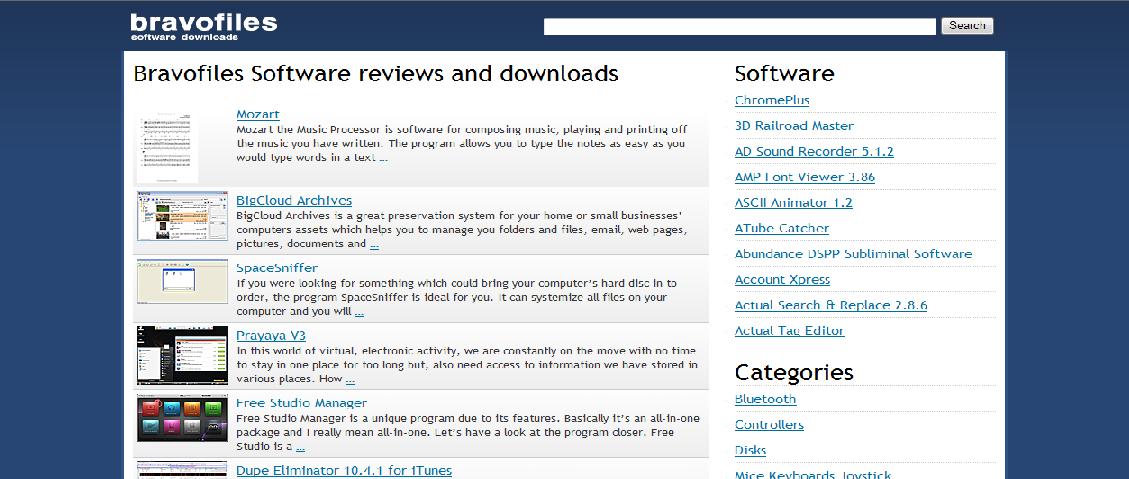
Per queste situazioni, abbastanza difficili, possiamo ricorrere a Bravofiles, un sito web che raccoglie una vastissima raccolta di drivers di moltissime periferiche anche la più datate.

Questo sito web che raccoglie tutti quelli che sono i driver poco comuni ed in ogni caso, quelli che generalmente sono difficilmente reperibili, potendo contare su quelli come ad esempio, Asus, Toshiba, etc e molti altri, in modo tale da poter aggiornare schede video ed audio, modem, scanner etc etc.

Il database di Bravofiles conta all’incirca 57.000 drivers suddivisi per categorie e marche di dispositivi in modo di poter effettuare la loro identificazione e download totalmente free.

Bravofiles


SCARICARE DRIVERS DALLA RETE DIFFICILI DA REPERIRE

Uno dei problemi che sempre hanno afflitto gli utilizzatori dei sistema operativi Windows è proprio quello dei drvers adatti a far funzionare le proprie periferiche.

In verità ora con Windows 7 la situazione è notevolmente migliorata dal momento che Microsoft ha dotato questo suo ultimo sistema operativo di un database ricchissimo in proposito e per questa ragione la situazione è notevolmente migliorata da questo versante.

In ogni caso capita di dover ricercare i driver per una specifica periferica e di non riuscire a reperire ciò di cui si ha effettivamente la necessità.

Spesso si ha l’impossibilità di riuscire ad ottenere determinati drivers, soprattutto per periferiche più datate, anche se facciamo riferimento alle case produttrici ed a Google, Bing o altro motore di ricerca online.
Per queste situazioni, abbastanza difficili, possiamo ricorrere a Bravofiles, un sito web che raccoglie una vastissima raccolta di drivers di moltissime periferiche anche la più datate.

Questo sito web che raccoglie tutti quelli che sono i driver poco comuni ed in ogni caso, quelli che generalmente sono difficilmente reperibili, potendo contare su quelli come ad esempio, Asus, Toshiba, etc e molti altri, in modo tale da poter aggiornare schede video ed audio, modem, scanner etc etc.

Il database di Bravofiles conta all’incirca 57.000 drivers suddivisi per categorie e marche di dispositivi in modo di poter effettuare la loro identificazione e download totalmente free.

Bravofiles


martedì 13 marzo 2012

BLOCCARE DETERMINATI PROGRAMMI IN WINDOWS 7 WINDOWS VISTA

Operazione fatta con le funzionalità di Windows 7
Si può fare soltanto con le versioni di Windows 7 che comprendono il gruppo Policy- Gpedit come ad esempio la Ultimate.

Versioni che comprendono il gruppo Policy:

Windows Vista, Small Business Edition
Windows Vista, Professional Edition
Windows Vista, Enterprise Edition
Windows Vista, Ultimate
Windows Server "Longhorn"
Windows 7 Professional Edition
Windows 7 Entreprise Edition
Windows 7 Ultimate

Start/digitiamo Gpedit per avviare Editor Criteri di Gruppo Locali.
Configurazione utente/modelli amministrativi/Sistema
Cerchiamo la voce Non eseguire le applicazioni/doppio click e nella scheda che vediamo selezioniamo Attivata/ click sul pulsante mostra.
Digitiamo gli eseguibili che vogliamo bloccare di determinati applicativi ed applichiamo queste impostazioni.

lunedì 12 marzo 2012

BLOCCARE L'ACCESSO A WINDOWS 7 CON UN PROGRAMMA PORTABLE

Spesso è necessario allontanarsi dal proprio PC, quindi risulta necessario adottare delle misure di sicurezza molto importanti al fine di evitare che possibili operazioni in corso possano essere modificate e che i nostri dati sensibili possano essere soggetti ad occhi indiscreti.

In questi casi risulta necessario utilizzare il blocco computer che è una funzione di default del sistema operativo, alcuni però preferiscono perchè  potrebbero non essere soddisfatti dai classici sistemi cercando qualcosa di nuovo come nel caso di ClearLock.

Si tratta infatti di un software gratuito e compatibile con Windows 7 che, una volta in azione bloccherà l’accesso al proprio PC impostando uno sfondo trasparente mediante cui sarà possibile visualizzare egualmente tutto quanto presente sul desktop impedendone però qualsiasi modifica se non dopo l' inserimento di una password.

Il blocco, infatti, richiederà di inserire il relativo codice per sbloccare il sistema per tre tentativi di immissione, successivamente, se i dati inseriti non saranno corretti, sarà poi necessario attendere 5 minuti per poter ritentare nuovamente a digitare la password corretta.

PC ClearLock consentirà poi di visualizzare anche i  numeri di tentativi di sblocco eseguiti non andati a buon fine, per errore di inserimento password..

Da notare che, essendo ClearLock una risorsa standalone/portable, per poterla utilizzare non servirà fare l'installazione tradizionale, basterà scaricare ed eseguire il software provvedendo a settarne la sua password all’avvio.

ClearLock

BLOCCARE L'ACCESSO A WINDOWS 7 CON UN PROGRAMMA PORTABLE

Spesso è necessario allontanarsi dal proprio PC, quindi risulta necessario adottare delle misure di sicurezza molto importanti al fine di evitare che possibili operazioni in corso possano essere modificate e che i nostri dati sensibili possano essere soggetti ad occhi indiscreti.

In questi casi risulta necessario utilizzare il blocco computer che è una funzione di default del sistema operativo, alcuni però preferiscono perchè  potrebbero non essere soddisfatti dai classici sistemi cercando qualcosa di nuovo come nel caso di ClearLock.

Si tratta infatti di un software gratuito e compatibile con Windows 7 che, una volta in azione bloccherà l’accesso al proprio PC impostando uno sfondo trasparente mediante cui sarà possibile visualizzare egualmente tutto quanto presente sul desktop impedendone però qualsiasi modifica se non dopo l' inserimento di una password.

Il blocco, infatti, richiederà di inserire il relativo codice per sbloccare il sistema per tre tentativi di immissione, successivamente, se i dati inseriti non saranno corretti, sarà poi necessario attendere 5 minuti per poter ritentare nuovamente a digitare la password corretta.

PC ClearLock consentirà poi di visualizzare anche i  numeri di tentativi di sblocco eseguiti non andati a buon fine, per errore di inserimento password..

Da notare che, essendo ClearLock una risorsa standalone/portable, per poterla utilizzare non servirà fare l'installazione tradizionale, basterà scaricare ed eseguire il software provvedendo a settarne la sua password all’avvio.

ClearLock